漢語拼音輸入法介紹與實用技巧

對於使用繁體中文的人來說(尤其是在台灣),漢語拼音或許是一個熟悉又陌生的存在。
我跟大部分的台灣人一樣,從小學的是注音,電腦打字自然也是用注音。直到 2014 那一年(可能吃錯藥,或是頭撞到),開始了學習拼音的道路。然後就一路使用到現在。正好公司月會要介紹這個主題,所以正好順便記錄一下自己的使用體驗及心路歷程。
輸入法的市占率
Section titled “輸入法的市占率”我想要查詢一下近年台灣各輸入法使用的比例,卻沒什麼相關的統計數據,只有找到 2011 年的一篇統計報告:
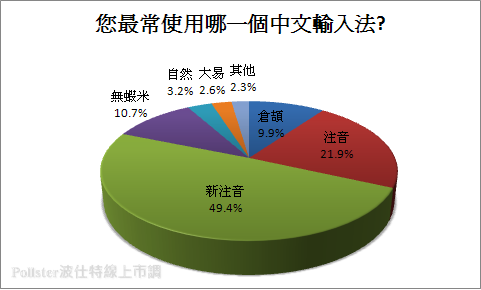
我想各輸入法在市場上使用率的消長,也不影響注音輸入法的地位,市佔率大幅領先其他各家。無論是老牌的倉頡、或曾經紅極一時的嘸蝦米輸入法,大概也無法追趕上注音的優勢地位。
中文輸入法的種類
Section titled “中文輸入法的種類”中文輸入法大致分為兩類:以字音為基礎的輸入法,稱為「拼音輸入法」;以字形為基礎的則稱為「字形輸入法」。
以大家比較熟悉的注音與倉頡來比較,其實可以很明確地分別兩者的差異。注音使用注音符號來拼寫文字(對,聽起來是廢話),也就是以中文字的發音來組合文字;倉頡利用各種字根去拼寫文字,以字形來組合文字。
字形輸入法,是依據字形拼寫的輸入法,簡單來說,會寫就拼得出來。
- 倉頡輸入法
- 嘸蝦米輸入法
- 大易輸入法
- 行列輸入法
- 速成輸入法
拼音輸入法,則以字音拼寫的輸入,會唸就拼得出來。
- (漢語)拼音輸入法
- 注音輸入法
其實常見的注音輸入法也是拼音輸入法的其中一種,而在中國、新加坡等地最普及的「漢語拼音輸入法」,就是平常所稱呼的「拼音輸入法」。兩者的差異很明顯,一個是用注音符號來拼音,另一個則是用羅馬拼音(英文字)來拼音。
以下整理了依漢語拼音輸入法的使用體驗,整理出的優缺點:
| 優點 | 缺點 |
|---|---|
| 詞彙首碼略拼 | 使用者不普及 |
| 拆字模式 | 軟體優化不足 |
| 筆畫輸入模式 | 在地化不足 |
| 可同時訓練英打、日打 | |
| 轉換成本低 | |
| 有聲調拼音 | |
| 英文拼字檢查 | |
| 輸入數字無須切換模式 | |
| 九宮格模式(行動裝置) |
詞彙首碼略拼
Section titled “詞彙首碼略拼”這是一個拼音輸入法很普遍的功能。「首碼略拼」是我自己創造的名詞。也有人稱為「字根首碼拼音」。
直接看範例會比較好理解:
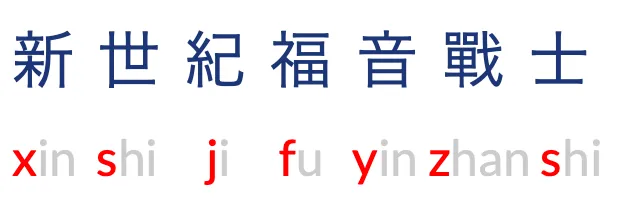
上面這個詞彙,完整的羅馬拼音會是:
xin shi ji fu yin zhan shi
然而,我們有更快的輸入方式,也就是只取每個字拼音開頭的第一個英文字,變成:
x s j f y z s
以 macOS 拼音為例,以下是輸出結果:
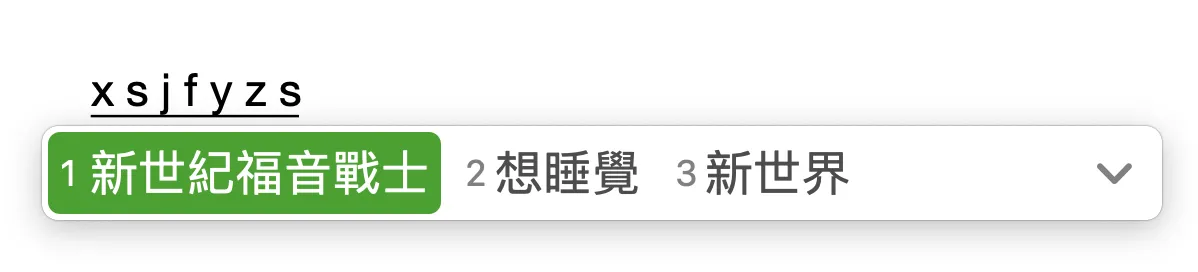
只要是一個常見的詞彙,都很適合用這種首碼略拼的方式輸入,藉此加速打字速度:
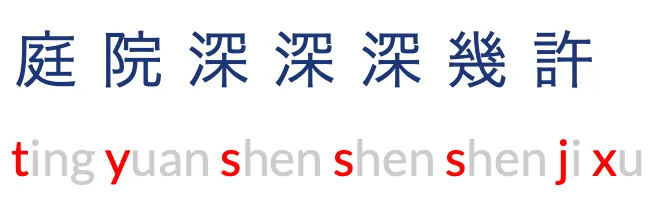
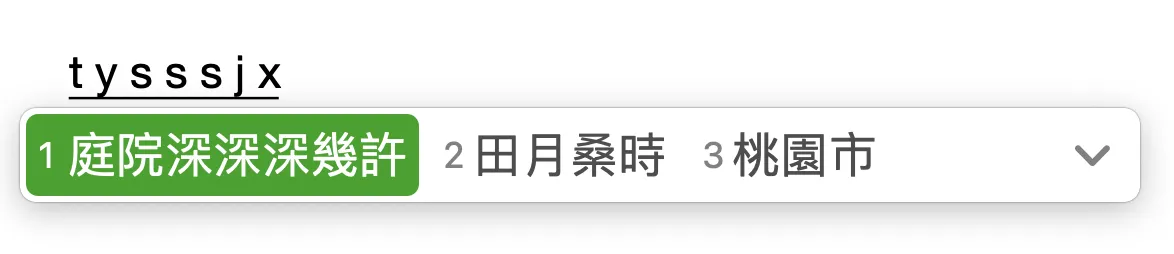
或許上面的範例詞彙實用性不高(應該也沒有人要手打整首長恨歌吧 😅),然而一些常見人名、地名、常見名詞等,也適用此方式,例如:馬英九(m y j)、蔡英文(c y w)、民進黨(m j d)、拉斯維加斯(l s w j s)⋯⋯
以 macOS 的拼音來說,它具有學習模式,也就是會記憶平常輸入的使用者自訂詞彙,學起來之後,也同樣能夠用首碼略拼的方式打出來。
下圖是關於生難字的一則新聞報導
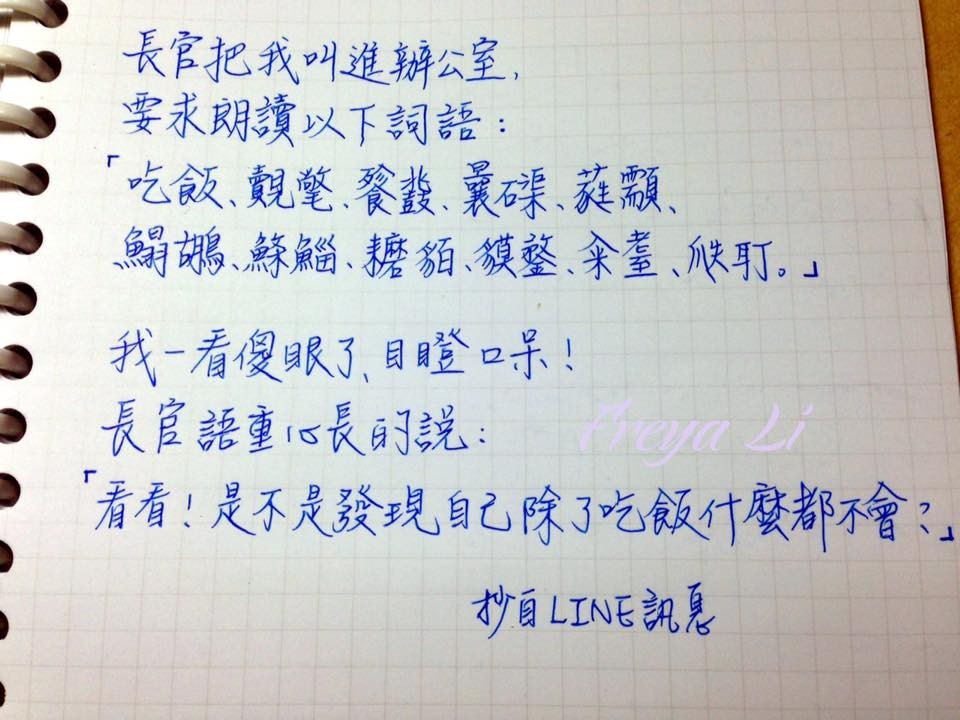
來源:這些生難字你都會嗎? 網友慚愧:除了吃飯什麼也不會 | ETtoday 生活新聞 | ETtoday 新聞雲 (2016)
這些字到底該怎麼唸呢?

來源:#轉 話說我都唸 IKEA - 梗圖板 | Dcard
我們常說「有邊讀邊、沒邊讀中間」。但太複雜太難的生難字大概也很難猜出發音。
打出不會唸的生難字,則是字形輸入法的強項,因為不需要知道發音,只需要知道字形結構。同時,拼音輸入法則無用武之地,而這也是漢語拼音輸入法厲害的地方。因為它的「拆字」模式,擁有在拼音輸入架構下,同時又保有拼字輸入特性的一種模式,文字表達有點難理解,就讓我們直接來一探究竟吧!
我們拿上面報導的其中兩個詞來做範例。拆字模式顧名思義,就是將一個字拆成很多區塊來看,拆字方式沒有固定(非倉頡輸入法那種固定拆解方式)。(有錯誤請不吝指教)
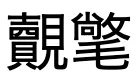
以「覿氅」為例,「覿」字可拆成左右兩個區塊:「賣」與「見」;「氅」字可以拆成上下,「敞」與「毛」。
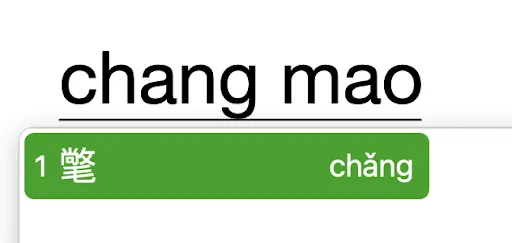
因此我們輸入「chang」(敞)與「mao」(毛)之後,按下進入拆字模式的快捷鍵:shift + 空白鍵(以 macOS 為例),會看到選單裡有我們要難字,而且還很貼心附上發音,「氅」字音同「廠」。
我們再來練習這個詞,「曩磲」:
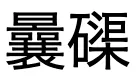
「曩」字分成「日」、「襄」兩部份;「磲」分成「石」、「渠」兩部份,結果如下:
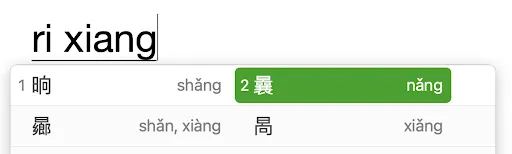
除了中文生難字外,某些日文漢字也可以打出來,有些日文漢字源自中文古字,所以古代就存在了,只是現在中文語圈沒在使用。
例如下面這個日文漢字:「雫」。

會日文的同學,可以馬上切換日文輸入法打出來。「雫」字在日文唸作「しずく」(shi zu ku),意思是眼淚。經過上面兩個範例,相信各位同學應該知道要怎麼拆解了,也就是拆解成「雨」與「下」:
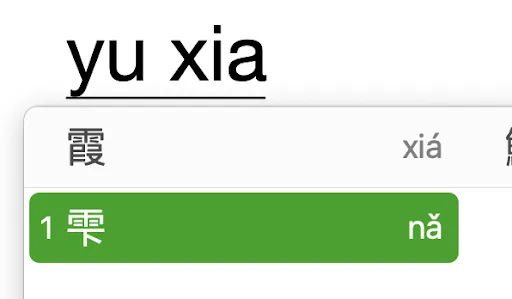
原來這個字中文發音同「哪」。
我們再來挑戰另一個很常見的日文漢字吧!

日文漢字:「峠」,日文唸作「とうげ」(to u ge),是棧道的意思。以這個字的結構來說,左邊是「山」,至於右邊 ⋯⋯ 看起來像是「卡」,但卻不是,於是再將右半邊拆成上下兩部份(也就是「上」、「下」二字),所以拆解成「山」、「上」、「下」,來看看結果:
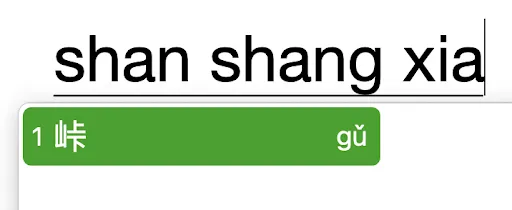
原來這個字的中文發音同「股」啊 🤔
我認為拆字模式是拼音輸入架構下的一個很不錯備案,彌補了拼音拼寫時,生難字打不出來的缺點,若是注音只能舉雙手投降了
另外值得注意的是,拆字模式只適合輸入單一漢字,而無法連續輸入很多漢字(畢竟不會一整句話都是生難字吧)
筆畫輸入模式
Section titled “筆畫輸入模式”「拆字模式」通常可以涵蓋大部分生難字的情境,但難免還是會有拆解過後的,部分字仍不會唸的情況。此時「筆畫輸入法模式」就派上用場了。
漢語拼音輸入法除了「拆字模式」之外,還整合了手機上會搭載的「筆畫輸入法」,可以透過切換「筆畫輸入模式」開啟使用「筆畫輸入法」,並進行輸入。
以 macOS 為例,輸入 u 則進入「筆畫輸入法模式」:
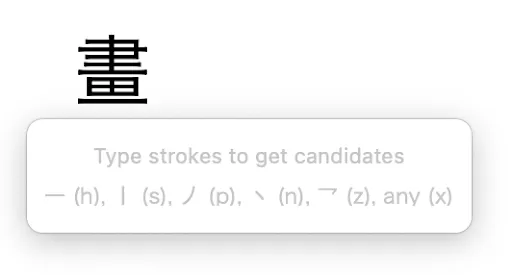
進入模式之後,就可以開始利用 h、s、p、n、z、x 開始拼寫文字。下面是簡單的範例:
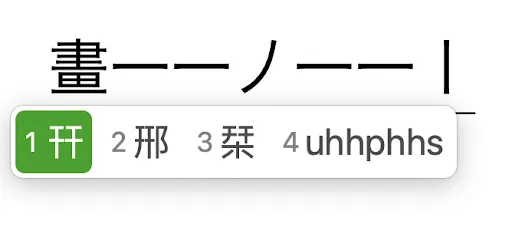
在我的認知裡,遇到生難字時,「拆字模式」是拼音的備案,那麼「筆畫輸入模式」就是備案中的備案了 💪

或許有同學會問,這幾個符號是什麼意思?我之後打算寫一篇關於「筆畫輸入法」的文章,就先讓我賣個關子吧 😉
這裡只要知道拼音輸入法,同時自帶筆畫輸入法模式就行了
這裡指的轉換成本低,是針對注音輸入法的使用者,畢竟注音輸入法的使用者佔了大多數,如果要跳槽拼音輸入法,轉換成本(學習成本)就是一個很重要的考量因素。(像是我曾經要學習倉頡最後卻放棄了,因為學習門檻太高 😅)
注音轉換漢語拼音,或是漢語拼音轉換注音,其實只要記憶一張對照表就行了,下面兩張是來自網路的對照表:
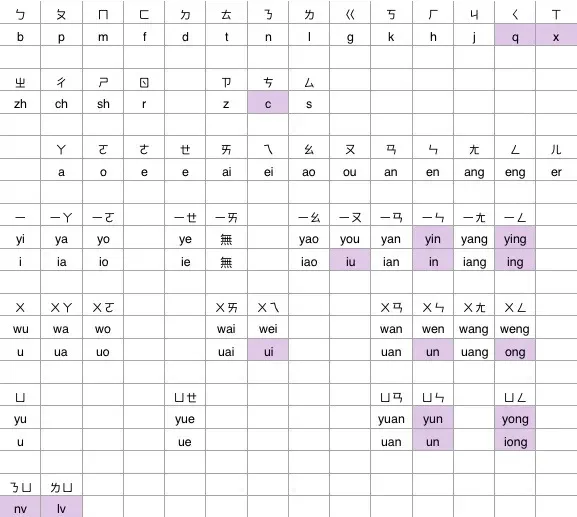
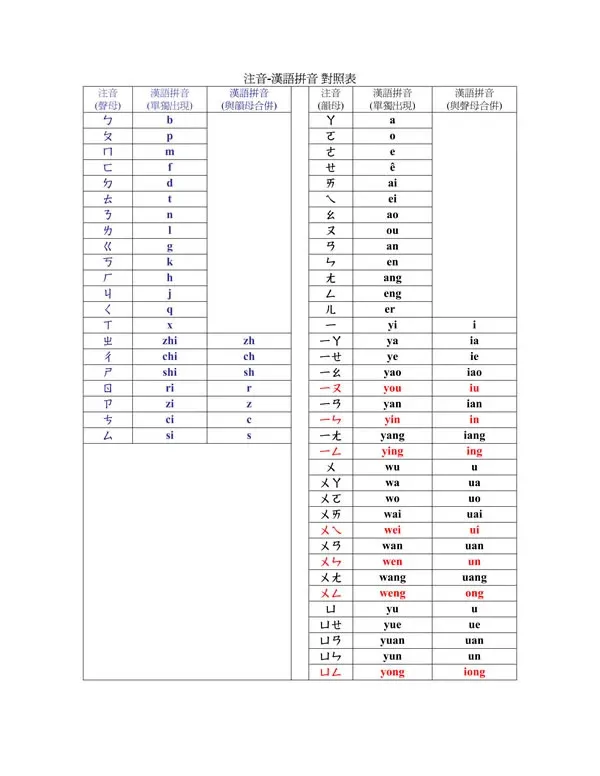
來源:Just Old, So Record.: 注音-漢語拼音 對照表
我在學習拼音輸入法的時候,就是以這個對照表為起點的,簡單的背起來之後,就是大量的實戰練習,不懂的或忘記的,再回去對照表查詢就行了。
對照表中有一些特別標註顏色的拼音,那是身為學習注音的用戶比較不直觀的拼音方式,需要多留意與背誦。
例如:「女」的注音是「ㄋㄩ ˇ」,拼音是「nv」;「呂」的注音是「ㄌㄩ ˇ」,拼音是「lv」。「熊」的注音是「ㄒㄩㄥ ˊ」,拼音是「xiong」。
此外,如果本身注音就不太好,「ㄣ」、「ㄥ」分不清楚,「應該」寫成「因該」,那我只能說 ⋯⋯ 學拼音一樣會寫錯字,因為同為拼音輸入法,會唸錯音,打出來的字就還是錯的,請務必補救一下小學國文:
來源:升大學搶救國文大作戰 (新書、二手書、電子書) - 讀冊生活
好啦,其實這本是高中國文,我只是想借用一下書名而已。
其實漢語拼音輸入法也有跟注音輸入法一樣的聲調系統,例如以下的字,在輸入完 mi 之後,按下 tab 標上聲調「一聲」,讓待選字更少更精準。按第二次 tab 則切換成「二聲」,以此類推。
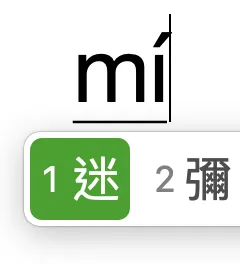
同拼字模式,聲調切換只限定輸入一個字的時候,不適用連續輸入,所以我個人平常比較少使用到。
通用鍵位與英文拼字檢查
Section titled “通用鍵位與英文拼字檢查”由於漢語拼音輸入法是使用英文 26 個字母來拼寫中文字,所以只使用了英文字母的鍵位,不需要像注音輸入法佔用到第二列(數字那一列)的鍵盤,因此鍵位就跟英打是共用的,同樣地,日文的羅馬拼音輸入法也是共用這 26 個英文鍵位。
因此,只要學習一種鍵位(也就是 QWERTY 美式鍵盤排列,如下圖),不需要額外記憶第二種鍵位(例如注音或倉頡鍵位),這對盲打的練習是事半功倍的。試想一下,無論你現在是在打英文、中文或是日文,都是在加強熟悉這個美式鍵盤排列的鍵位,可說是一箭三鵰啊!
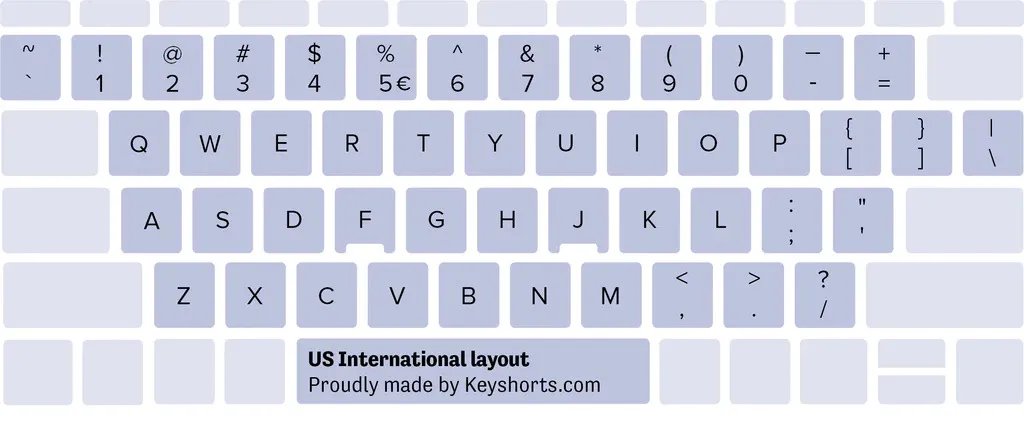
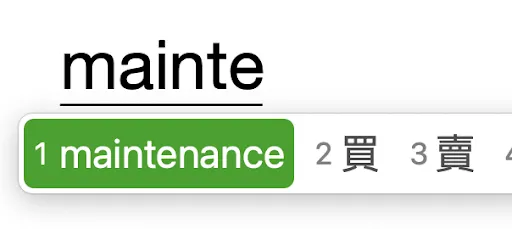
此外,由於沒有佔用到第二列,也讓拼音輸入法可以不用像注音輸入法,需要先切換英數模式才能輸入數字。除了可以直接輸入數字之外,在輸入中英文夾雜的字句時,也是非常地好用,而且還具備英文單字拼音檢查的功能!
例如我常忘記「維護」的英文,到底是 maintenance 還是 maintanance,這時候拼音輸入法就會告訴我答案:
九宮格模式(行動裝置)
Section titled “九宮格模式(行動裝置)”手機上通常也會有標準 qwerty 全尺寸鍵盤排列的拼音輸入法,以 iOS 為例:
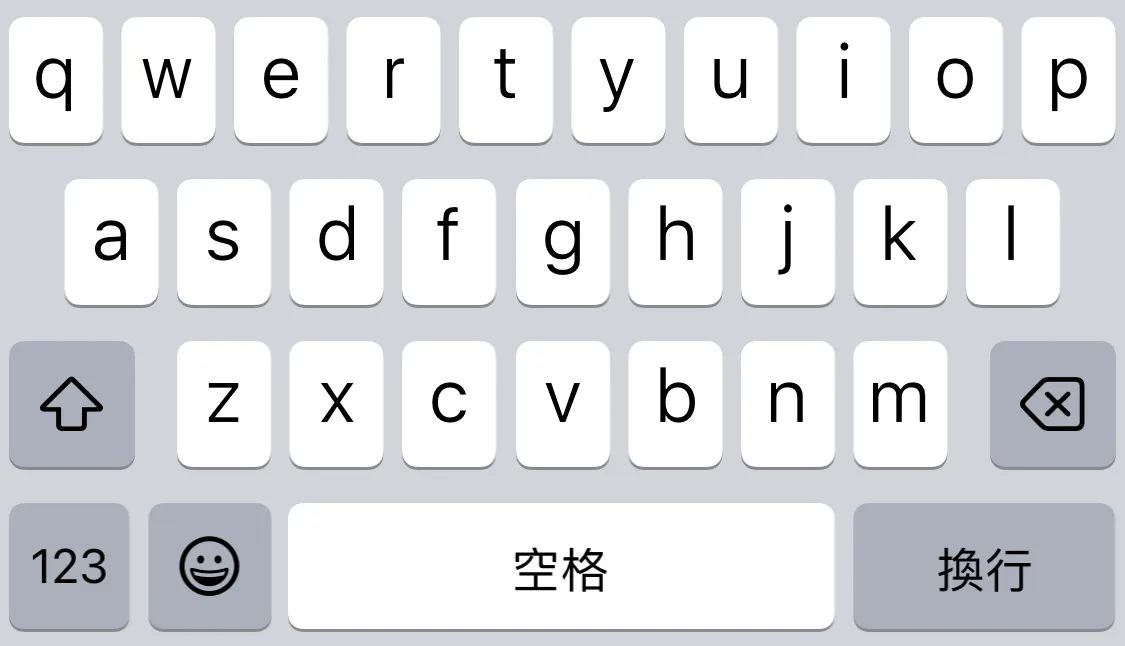
同時也可以設定成手機上經典九宮格的模式:
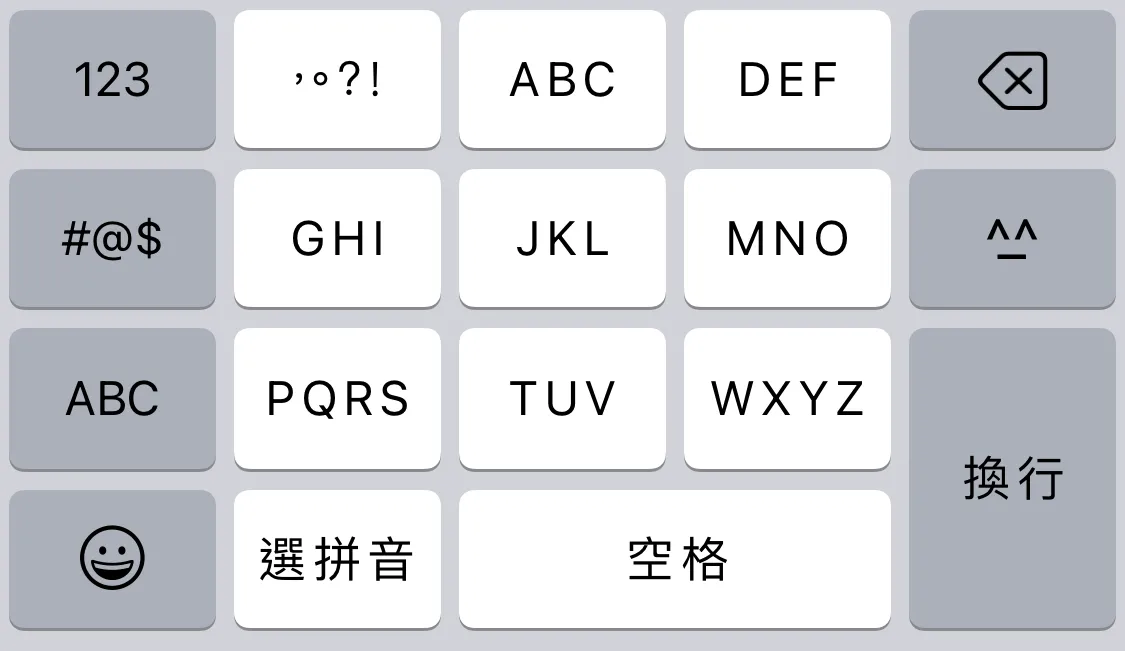
九宮格輸入法的好處有:
- 適合小螢幕的行動裝置
- 適合單手操作
如果有胖手指困擾的同學們,九宮格式的輸入法可說是一大福音啊!
九宮格式的輸入法還包括中文筆畫輸入法(T9 筆畫輸入)、日文假名輸入法、韓文輸入法:
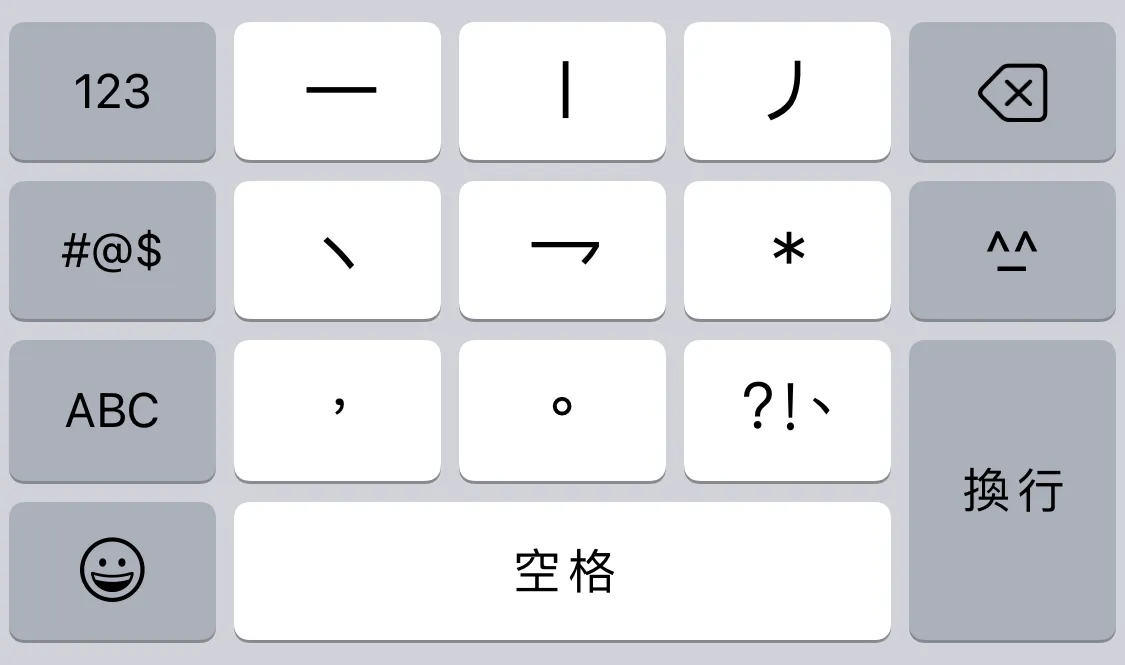
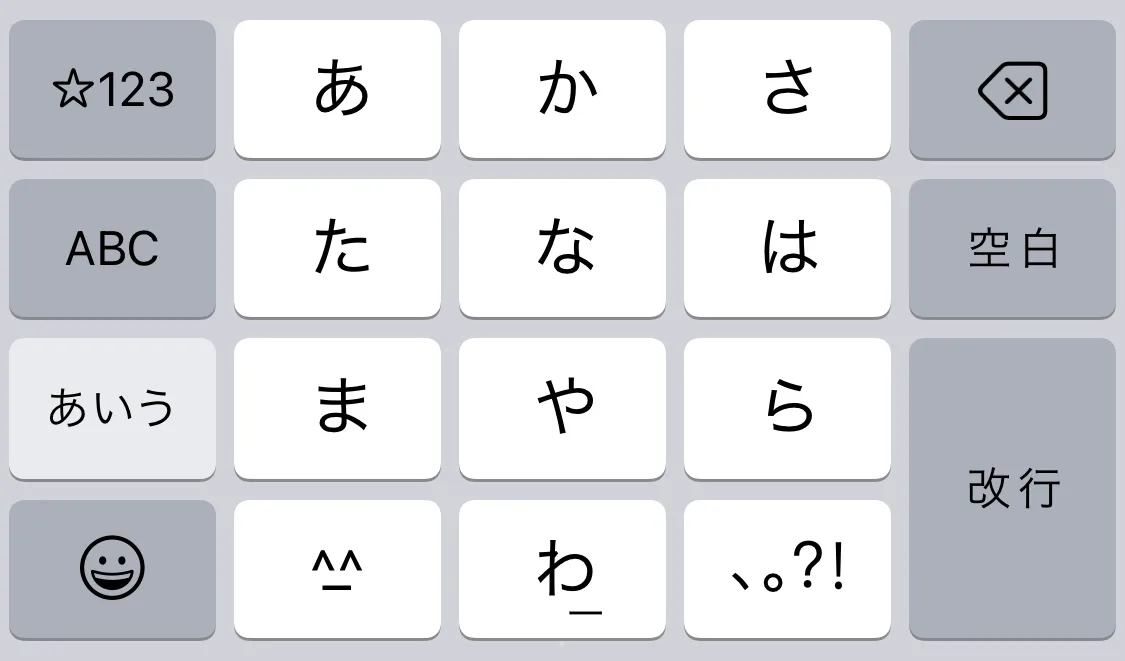
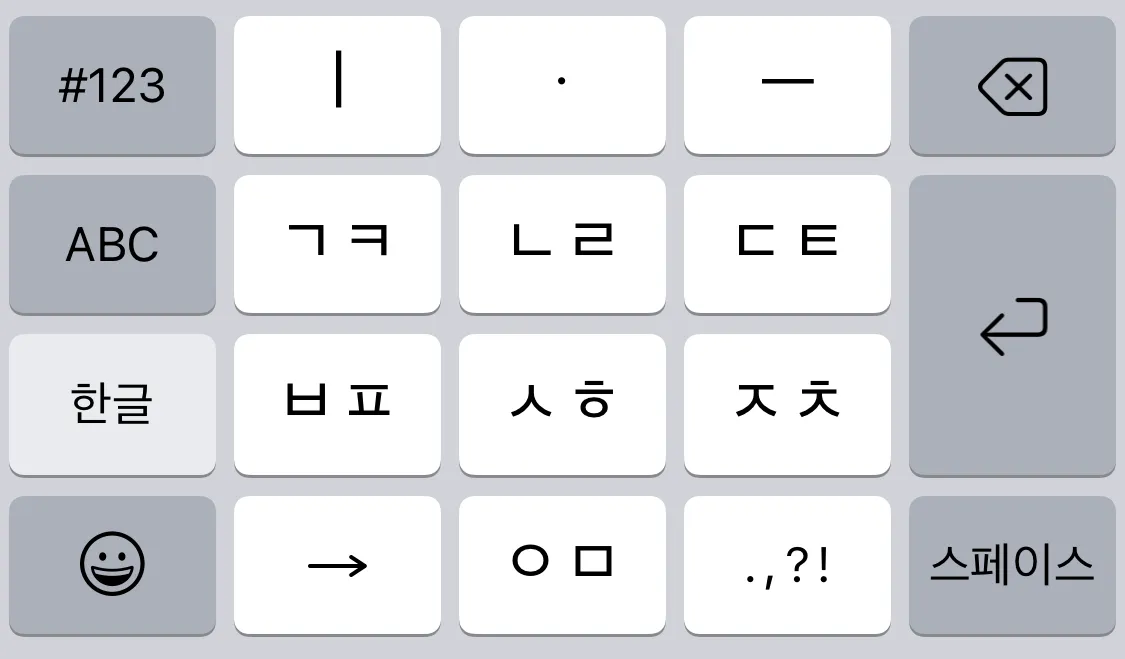
相信常看日劇、韓劇的同學們,應該對這些鍵盤並不陌生才是 😎
與學中文的外國人溝通
Section titled “與學中文的外國人溝通”方便與學習中文的外國人溝通,這個是附帶的優點。學習拼音輸入法之後,就等於學會了整套的漢語拼音。
現行世界上學習中文的人,幾乎都是用拼音在學中文的。
可能有同學會反駁:「那是因為外國人學簡體中文的比較多啊!」
但以我的經驗,我有一位來台北的師大華語中心學習繁體中文的日本朋友,他學的也是拼音,而不是注音。
其實想想也是很合理,學中文字前,要先學一套標音符號系統,成本是很高的,但英文字母大家都認得,所以學習成本相對低很多。
在我的認知裡,「注音」與「日文五十音」的地位並不一樣,注音不會出現在正式書信文章裡(注音文不算正式書信,兒童書籍算是特定讀者取向),但五十音會,日文可以沒有漢字,但不能沒有五十音。因此學日文五十音是必要,然而注音則不是。
若有很多世界各地學習中文的外國朋友,學習世界通用的漢語拼音可說是必須的,不然當外國朋友問:「這個字怎麼唸?」的時候,端出注音他們也看不懂啊 ⋯⋯ 這時候拿出漢語拼音,讓身旁的台灣人投以驚訝的眼光,享受當下的優越感
使用者不普及
Section titled “使用者不普及”使用族群少的話,就很難推廣出去,然後也沒有機會擠進作業系統預設輸入法的成員裡,像是曾經紅極一時的嘸蝦米輸入法就是如此,因為不是系統內建、屬於第三方輸入法之外,光是需要付費這點,就讓它不會出現在公用電腦(例如圖書館的電腦)上了。
軟體優化不足
Section titled “軟體優化不足”其實跟前一點的不普及因素也有關係,若沒有大量的使用者,開發者就不會去做很多的優化(雖然身為市占率最高的注音輸入法,在微軟上的選字智慧實在是 ⋯⋯ 嗯你懂的)
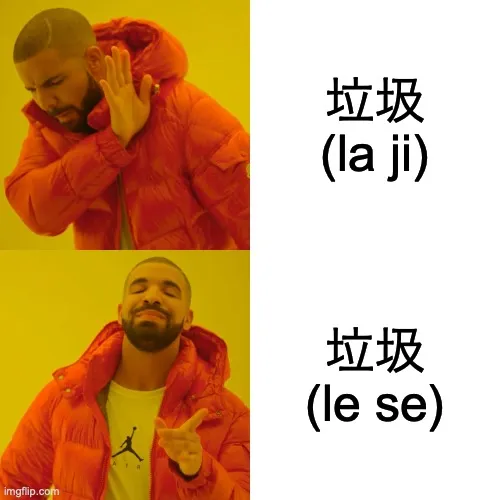
問問各位在座的各位(沒學過拼音也沒關係),「垃圾」兩字你們會怎麼拼?
- le se
- la ji
基本上以台灣用語而言,不用說一定是第一個。但以 Google 拼音輸入法為例,必須輸入「la ji」才能打出「垃圾」兩字。而 macOS 內建的繁體拼音輸入法則是輸入正確的「le se」。這就是所謂有無在地化的差異。因為以往的 Google 拼音輸入法,是「繁體模式」,所以整個系統大部分只是簡體字翻譯成繁體字而已,用語是否有針對台灣用語做調整,就是另一回事了。
而這方面,蘋果(包含 iOS 與 macOS)的在地化就做得十分好,這也包含前面所提首碼略拼的例子(台灣政治人物、政黨名字略拼)。
結論是:我都唸垃圾,而不是唸垃圾。
拼音輸入法列表
Section titled “拼音輸入法列表”目前來說,品質最好的漢語繁體拼音輸入法就是蘋果家了(也是我正在使用的),第三方的話,應該就屬 RIME 中州韻輸入法了,畢竟它同時可以安裝在 macOS 與 Windows 上,其他的只是列出來而已,不太推薦使用。
- macOS 繁體拼音輸入法
- iOS 繁體拼音輸入法
- RIME | 中州韻輸入法引擎(Windows, Mac)
- 微軟拼音輸入法(需添加簡體中文語言,並設定繁體模式,在地化不足)
- 微軟注音輸入法:拼音模式(不好用,不推薦)
- Google 拼音輸入法(以停止更新,不建議使用)