跳到內容
關於我 數位花園

部落格

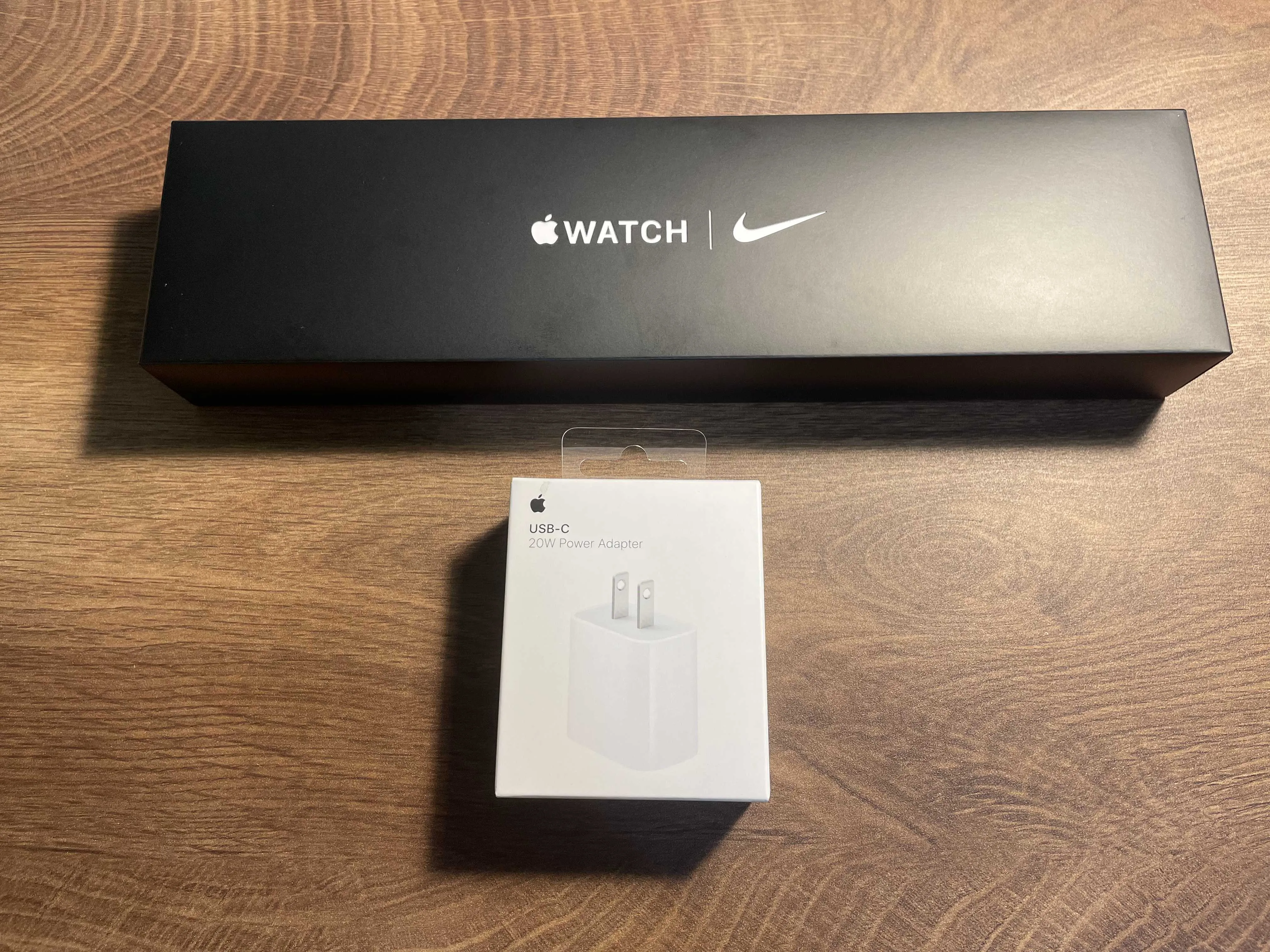
[開箱] Apple Watch s7

想要直接看使用心得的同學,可以往傳送門 👉

近幾年一直有在觀望這個產品線,但說起來智慧手錶沒有非常吸引我的功能,再加上手邊已經有手錶了,所以也沒有說服自己買的理由

直到最近,陪友人 Enoch 去買 Garmin Venu SQ,為了監測他的睡眠狀況。看了他的睡眠分析數據之後,覺得滿有趣的。而自己是睡眠時好時壞的人,非常在意自己的睡眠品質,也嘗試各種改善睡眠的方式。因此才興起試試看智慧手錶的念頭。看了幾個 YouTube 的介紹影片,又因為自己使用 iPhone,基於系統整合度考量,所以決定入手最新的 Apple Watch s7

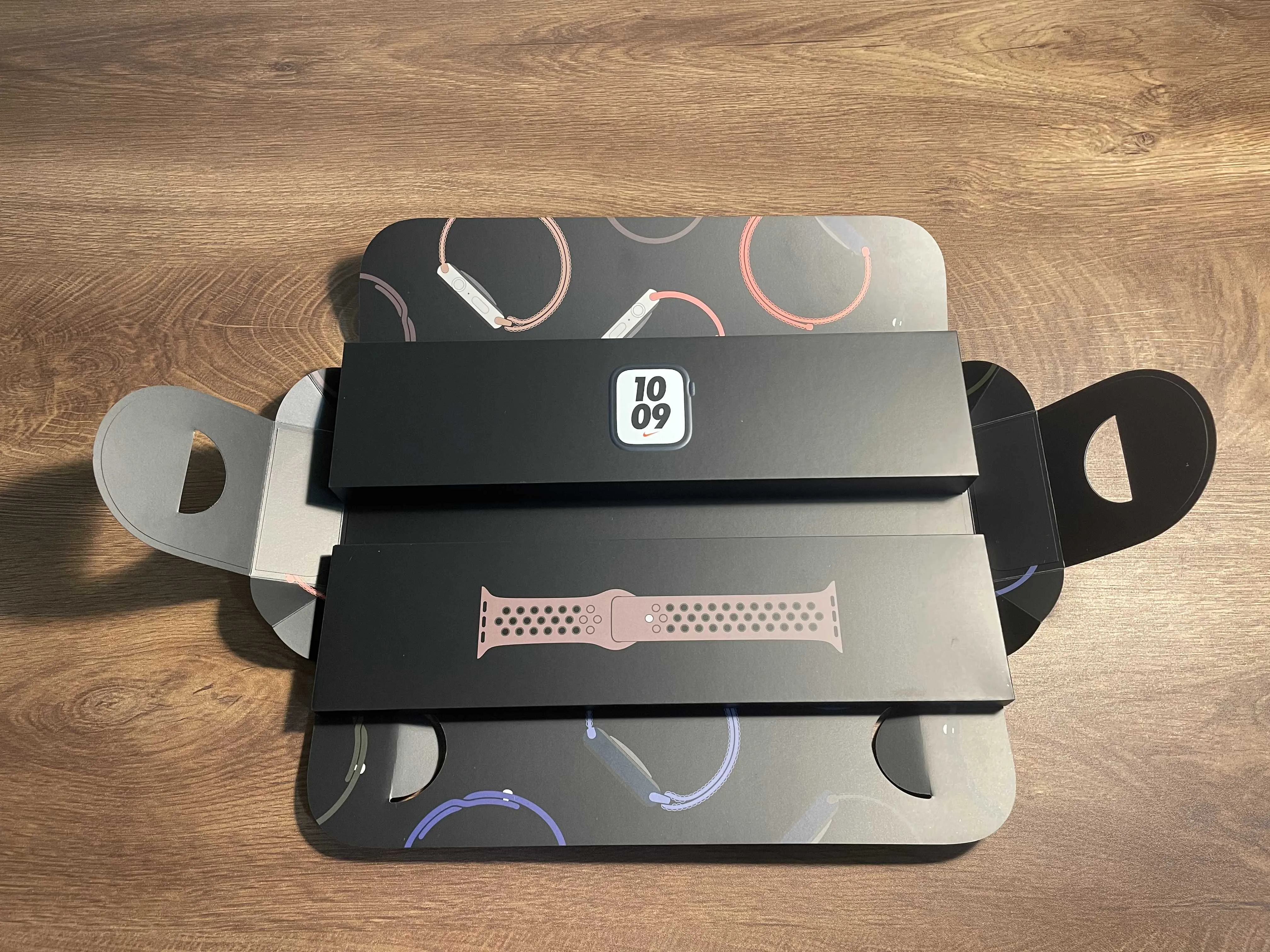
watch s7 box


我選的 Nike 45mm GPS 版、黑色 1 的鋁金屬錶殼,搭配軍綠色 2 的橡膠洞洞錶帶 3

watch nike sports band

個人覺得 Nike 的洞洞運動錶帶很好看,在黑色 4、白色 5 與軍綠色間做選擇,因為三個搭配黑色錶殼都很好看,因此小孩才做選擇,就都買了最後決定是軍綠色了,因為我還是最喜歡軍綠色 😆

官方稱做「橄欖灰色配軍褲卡其色」2橄欖灰是外側的顏色、軍褲卡其色是內側的顏色

錶殼的材質,除鋁金屬之外,還有不鏽鋼及鈦金屬可供選擇。除了材質不一樣之外,內部硬體是沒有差別的,但價格上就有滿大的差距,這是需要特別留意的地方。另外,特殊版本會有專屬的錶面主題,例如:Nike 版有 Nike 錶面主題、Hermēs 版有 Hermēs 的特殊錶面主題 ⋯⋯ 等

我其實是因為喜歡 Nike 的洞洞錶帶才選擇 Nike 版本的,Nike 專屬錶面主題倒是其次 😂

以下各機種有提供的錶殼材質表:

一般版Nike 版Watch EditionHermēs 版
鋁金屬
不鏽鋼
鈦金屬

各版本都有不同的錶殼材質可以選擇,但有些有限制,像是我買的 Nike 版本只有鋁金屬材質,顏色也只有午夜(黑)、星光(銀)兩色;一般版的鋁金屬材質則有很多顏色可以選擇(藍、黑、銀、綠、金);Watch edition 則只有鈦金屬。

所有版本都有 41mm 跟 45mm 可以選,就看自己的手腕適合什麼尺寸。唯有必須要注意的是,41mm 與 45mm 錶帶是不共用的

鋁金屬最輕、材質最軟;不鏽鋼在重量方面最重、但也最堅固;鈦金屬的硬度與宗重量則介於兩者之間

41mm45mm
鋁金屬32.0g38.8g
不鏽鋼42.3g51.5g
鈦金屬37.0g45.1g

錶帶的部分材質大致上分為橡膠、金屬、皮革三種材質,而且種類眾多,要實際去 Apple 店裡試戴才知道箇中差異

我本身比較喜好橡膠材質的錶帶,比較耐用又兼顧防水,觸感也比較親膚。然而橡膠親不親膚,這點就比較見仁見智了

不鏽鋼錶帶則從來不是我考慮的材質,第一是因為重量太重,第二是因為戴起來很冰冷,尤其是冬天的時候 🥶,第三是金屬錶帶的扣環式設計,長度是固定的,所以無法隨心情調整鬆緊度

皮革錶帶會想要嘗試,但 Apple 原廠的皮革錶帶因為設計的關係,裡面裝滿了強力磁鐵來固定錶帶的位置,所以看起來像是佈滿膠囊的鉸鏈 ⋯⋯ 外觀上沒有很吸引我,所以也不在考慮內了

不過未來會考慮 Nomad 的皮革錶帶,屆時再做介紹

價格因為版本、規格及搭配錶帶不同而有多種組合的價格,所以這裡以我買的 44m Nike GPS 版,及友人 Ben 買的 44m Watch Edition LTE 鈦金屬版(搭配「編織單圈錶環」)來做比較

NikeWatch Edition
41mm GPS$11,900
41mm LTE$14,900$24,400
45mm GPS$12,900
45mm LTE$15,900$25,900

價格上的差距差不多落在 1.5 ~ 2 倍,若是 Hermēs 版的話,那差距就又會再拉大了

GPS 與 LTE 版本的差別就在於 LTE 版本可以在不跟手機連線的狀況下打電話。不過若要使用到 LTE 行動網路及通話功能的話,還要每月再進貢付一筆錢給電信公司

若手機會隨時帶在身邊的同學,其實 GPS 版本就很夠用了,就算出門運動不帶手機,跑步的路程、心率等資訊也會記錄在手錶裡,等到跟手機連線之後,就會自動同步資料至手機的健康 APP 裡。若有手機不在身邊還需要利用 Watch 打電話的同學,LTE 版就比較適合你

我之前配戴的是使用了 4 年多的 Casio 登山錶(PRW-3510),主要功能有電波自動對時、三大感測器(數位羅盤、氣壓、氣溫偵測)、太陽能充電。雖然是登山錶,但本人卻沒有在爬那種很高的山,僅只是遠足的程度而已 🙈

電子錶本身就很省電(望向 Casio 10 年電力系列的電子錶 ⋯⋯),再加上太陽能電池,所以從來不用煩惱充電的問題。另外,Casio 的電子錶外殼都很堅固,曾經很多次在經過門口的時候,不小心讓手錶一頭撞上金屬門框,每次的嚇一跳,但發現外表都沒什麼明顯損傷,液晶螢幕是下凹的,當然毫髮無傷,這點讓我滿驚訝的。雖然 Apple Watch s7 的玻璃螢幕官方特別強調這一代顯示器的玻璃更堅固耐用,但再怎麼堅固,它終究還是玻璃,所以下次經過門口的時候就要特別小心 😂

網路上最推薦的兩個睡眠分析 App,AutoSleepPillow。可以監測睡眠的各種數據。例如:淺層睡眠時間、深層睡眠時間、快速動眼時間(REM)、心率、血氧濃度等數據。每天起床後就看一下昨晚的睡眠報告,還滿有趣的,數據可以當作參考用。之後有機會,再來分享一下這兩個 App 的使用心得及比較

内建的「體能訓練」APP 提供了很多的運動選項可以選擇,借一下官方的圖片:
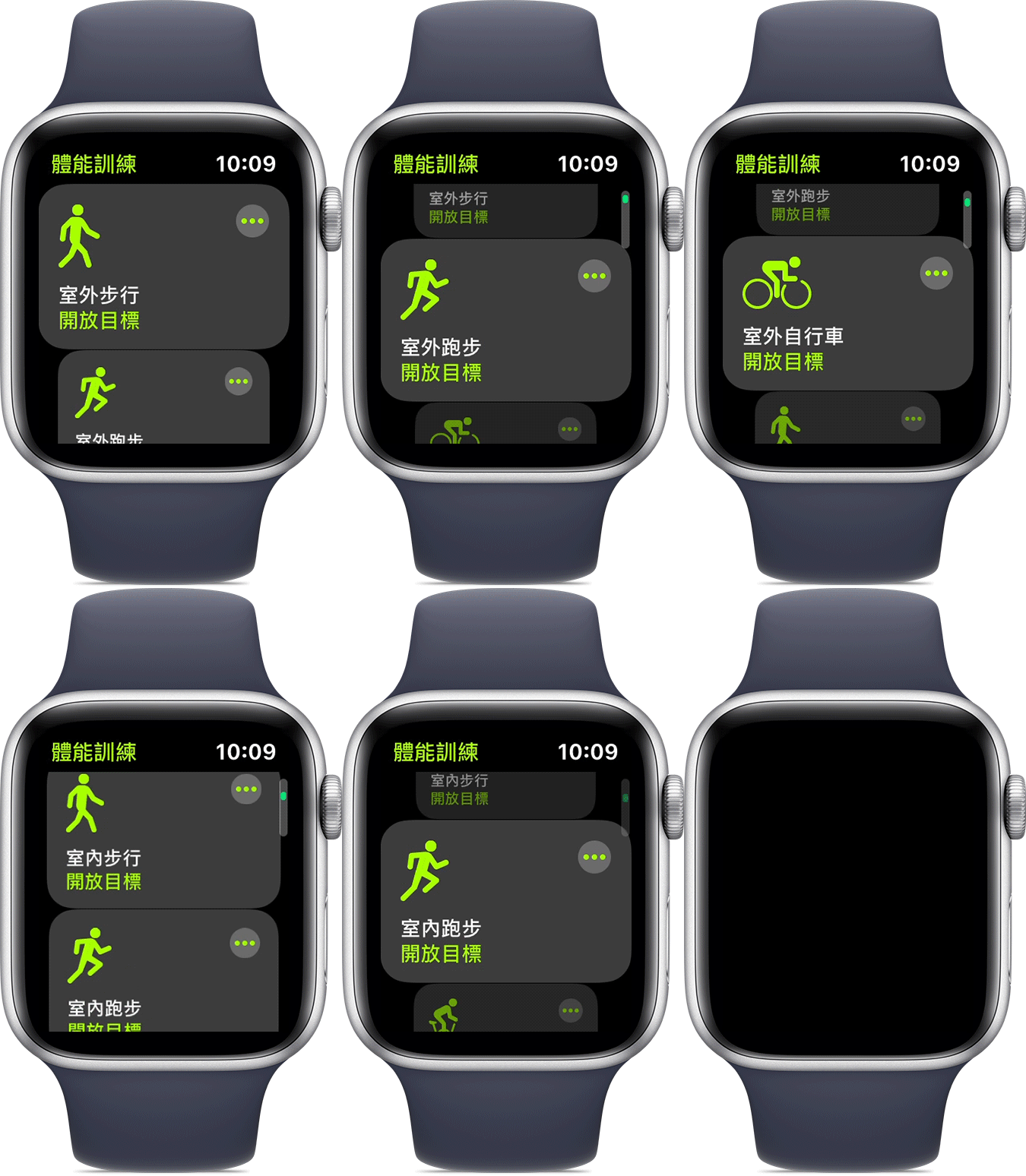
workout app

我目前最常使用運動是:健行、划船機、瑜珈、室外步行、傳統肌力訓練、羽球、桌球

或許對現代人來說,每天幫電子產品充電已經是家常便飯的事。但對我而言,多一個裝置,就要多一分需要充電的煩惱

所幸 s7 除了螢幕比上一代更大之外,也加快了充電速度,所以在充電的便利性上有所提升,可是還是必須每天充一次電,即使一次只充 8 分鐘 6

另外就是內附的磁吸充電線(俗稱的「聽診器」),是新版的 Type-C 版本,而非前幾代所附的 Type-A 接頭,由於手邊沒有任何 Type-C 充電器,還特別為了 Watch 充電買了一個 Apple 原廠的 20W 充電器。
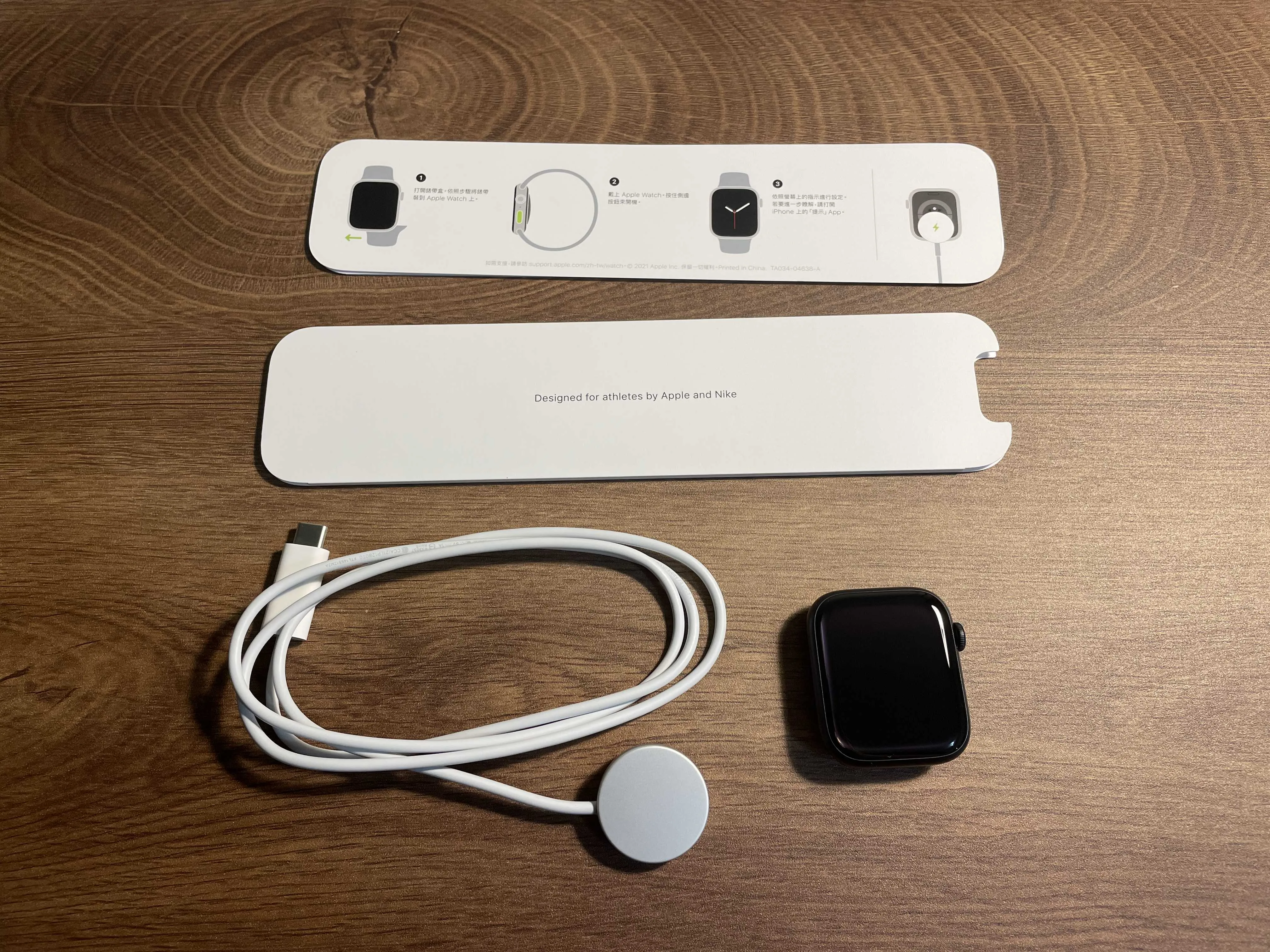
type-c charger

看 LINE 訊息、行事曆、提醒事項等,提供了閱讀通知訊息的便利性,當時如果要做回覆的話,只能用手寫的, s7 這代加大了螢幕所新增的全尺寸 qwerty 鍵盤僅支援英文鍵盤及簡體中文。不過若要回覆很長的簡訊,還是使用手機比較方便啦~

handwashing timer

手錶會偵測洗手的動作及聲音(八成是水聲),判斷使用者正在洗手,然後開始做洗手的計時,規定是洗手長度 15 秒的時間

Apple 好貼心,時時刻刻在關心監聽何時在洗手

microphone is muted

我看網路上有些人認為洗手計時功能很雞肋,但我自己覺得還滿不錯的。有時候會因爲趕時間就隨便洗手,這時手錶就會提醒你還需要再洗幾秒鐘,在後疫情時代,洗手真的不能馬虎啊~

另外無意間發現很有趣的事:就是戴著刷牙的時候,手錶竟誤認爲是在洗手,然後開始倒數計時 😂

不過這也可以提醒自己不要隨便刷刷就去睡覺了。除了手部衛生,口腔衛生也很重要啊~

「活動記錄」分為「活動」(紅圈圈)、「運動」(綠圈圈)、「站立」(藍圈圈)
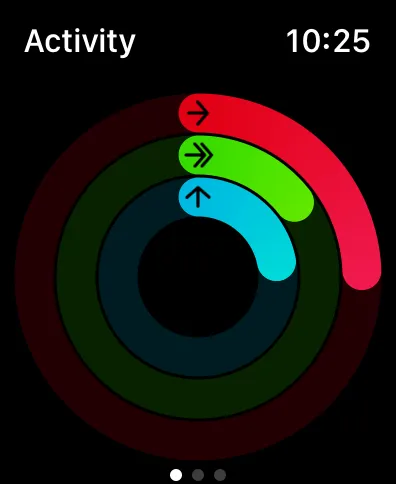
watch face activity

活動的部分,如果是通勤族,上下班需要搭捷運轉車、轉公車的人,轉車走路的路程就已經完成一部分了,只要在上班時間不時起身走走到處閒晃,基本上都可以完成紅圈圈

運動的部分就真的要靠運動才能比較容易完成了,為了健康,這部分就不能偷懶啦~

站立的部分是最好達成的吧,上班時間一定會起身去廁所、裝水或稍微散步打忙之類的,所以藍圈圈也是滿容易達成的目標

我曾經遇到比較有趣的是,站在站立工作桌前用電腦,突然手錶跳出要我起身站立活動的提示,可是我一直站著啊~ 😂

錶面主題真的太多選擇了,我就介紹幾個我經常使用的錶面主題吧:

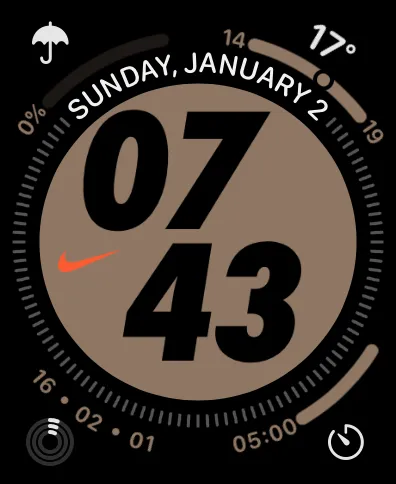
去健身房的時候,就用這個錶面。將運動的時候需要的所有功能都放在錶面上了:碼表、倒數計時器、心率偵測、體能訓練 APP
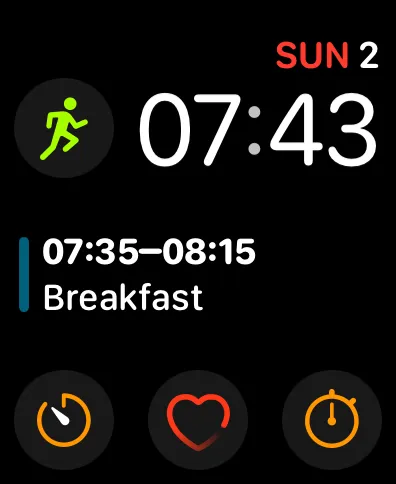
infograph modular

以往戴電子錶,比較習慣看數字的時間,而且一定要 24 小時制 😎

nike hybrid

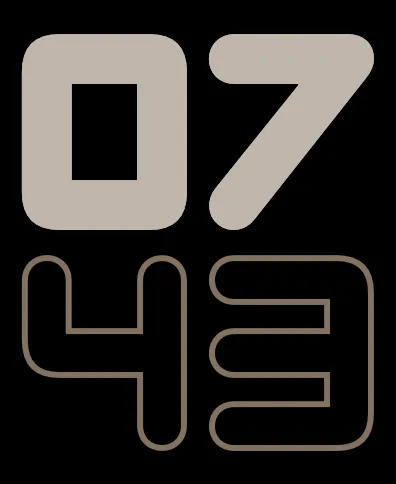
睡前的 downtime 時間(睡前的半小時~一小時),將不必要的資訊都移除,所以就用這個錶面
numerals duo

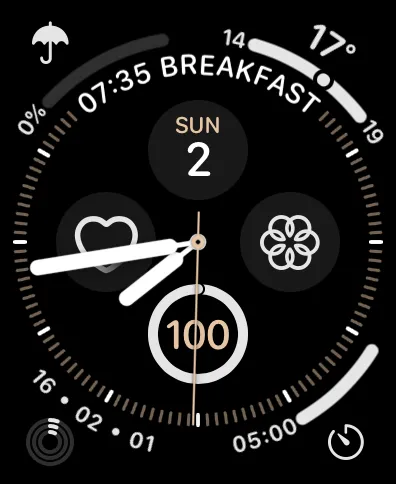
有時候如果想要看更多資訊,就會使用這個主題:

infograph

身為通勤族,通勤時常需要 Spotify 或 Podcast 的陪伴。戴了 Apple Watch 之後,手機就算放在口袋,也可以用手錶來控制音量、或是轉下一首歌

在 Apple A13 信義店取貨的時候,就順便問了店員保固的價格,以 Watch s7 Nike 版而言,AppleCare+ 的價格是 $2590,保固為期兩年。每年有兩次損壞免費換新的機會,也就是不小心摔壞了,可以免費換新的

正好友人 Ben 最近購入 Watch Edition 不鏽鋼版,也加購了 AppleCare+,所以就拿這兩個機種來比較:

Nike 版(45mm GPS)Watch Edition 版(45mm LTE)
保固時間兩年三年
價格$2590$4990

AppleCare+ 如同跟購買的價格一樣,大約貴了快一倍,也是滿合理的,在保護時間上也有差異,分別是 2 年與 3 年

這也是意外從 Apple 店員那裡得到的資訊。AppleCare+ 其實是可以退款的,而且隨時都可以, 但前提是沒有使用過任何一次 AppleCare+ 做維修或更換才行。退款的金額會依照剩下保固時間的比例去計算

先講缺點吧,我這個人並不提倡衝動購物的 😎

  • 需要每天充電
  • 會不小心花錢買一堆錶帶來替換(個人造業個人擔 🙈
  • 受限螢幕尺寸,回覆訊息還是不太方便
  • 玻璃錶面比較脆弱
  • 藍光
  • 睡眠、運動監測
  • 洗手計時、刷牙計時
  • 錶帶及錶面主題可以隨心情、場合更換
  • 推播通知(看訊息很方便)
  • 地圖導航
  • 戴口罩也可以解鎖 iPhone
  • 音樂播放控制

以上就是簡單的開箱介紹,列出了我自己使用上的感想及優缺點分析

規格的比較都是參考蘋果官網的資訊,因為 Apple Watch 的種類實在太多了,若有發現錯誤的地方,也請不吝指教,我會儘快修正,所有資訊還是以官網的數據為準喔~

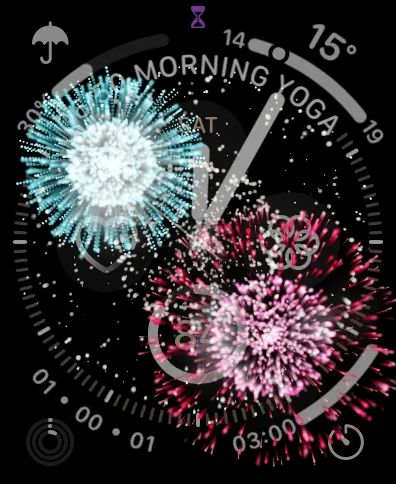
題外話是,跨年在看 101 煙火的時候,無意間看了一下手錶,赫然發現 Apple Watch 居然也在放煙火耶~~ 🎆
new year hanabi

new year hanabi video

真的很酷!還玩了好幾次 😆

查了一下,才知道這不是新功能,在幾年前就有這個有趣的彩蛋了,聽說生日那天也會有彩蛋呢!

若想要看更詳細的解說,可參考幾位 YouTuber 的開箱介紹:

想清楚?Apple Watch 7 買前必看 TOP 6 問題!到底該怎麼選?GPS 行動網路版, 鋁殼不鏽鋼鈦金屬材質, 音樂, Nike 版差異

阿康這部影片針對各機種的差異比較,算是解決了我的選擇障礙

他還有一系列的 Apple Watch s7 影片介紹,包括他住院時的使用心得,感受到他真的很愛這產品 😂

Apple Watch 的超詳細使用指南|帶你解鎖隱藏功能!還有選購建議和錶帶推薦|大狸子切切裡

切裡除了詳細的產品介紹與使用情境分析之外,並不會有任何推坑的感覺。她說的一句話我很喜歡:

消費本身不會讓你進步,只有腳踏實地去付出才可以

在說的是衝動購物並不會讓身體更健康,而是要確實地持續地行動

而且,這麼可愛的妹子不看一下嗎 🙃

Apple Watch Series 7

蘋果爹講解的也很詳細,也解了我很多的疑問,像是在 s7、s6 或 SE 之間做選擇這樣的問題

他也分別對擁有舊款 Apple Watch 及第一次準備入手的人(像是我)提出建議,算是滿有幫助的

另外有一部影片甚至解釋為什麼他反戴手錶的原因

好用到翻 🔥Apple Watch 使用半年心得!對女生來說最好用的地方是…?|愛莉莎莎 Alisasa

艾莉莎莎分享的是她覺得好用的 10 個優點及一些缺點,標題説是女生最好用的地方,大概是指自拍功能吧?其他優點的部分就男女都適用喔~

如果身為莎粉的話怎能錯過呢 😂

不過她其中有部分講解錯誤,GPS 版本在不連接手機的狀況下,也是可以使用 Apple Pay 的 7


內容更新紀錄:

  • [2022/01/02] 修改錯字
  1. 官方名稱:「午夜色」/「midnight」,Apple 都偏好用聽起來很炫砲的顏色名字

  2. 官方名稱:「橄欖灰色配軍褲卡其色」/「Olive Gray/Cargo Khaki」 2

  3. 官方名稱:「Nike 運動型錶帶」

  4. 官方名稱:「Anthracite 配黑色」/「Anthracite/Black」。查了一下字典,Anthracite 是「無煙煤炭」的意思

  5. 官方名稱:「Pure Platinum 配黑色」/「Pure Platinum/Black」

  6. 根據官方數據,充電 8 分鐘可以使用 8 小時,前提是要用 type-c 版的磁吸充電線與 20w 充電器

  7. Everything the Apple Watch GPS-only can do without an iPhone

[開箱] 漂浮與迴旋 - Balmuda The Cleaner 無線吸塵器

等待已久 Balmuda The Cleaner 無線吸塵器首發預購終於到貨啦~

官網請參考這裡:BALMUDA The Cleaner

開箱前要先聲明:這是個人開箱,非業配 😂

迫不及待來開箱囉~

想直接看使用體驗分享的人,請走傳送門

它有黑、白兩款可以選擇,我當然是二話不說選擇白色啦~

這款吸塵器的外型真的太美了,難怪官方文案標榜著:

給視覺也潔癖的你

不太確定我有沒有視覺潔癖,但身為極簡主義者,多少應該有一點吧

當然啦,空有美型怎麼行呢?這款的另一個特點是:

雙刷頭懸浮式的吸塵器

懸浮式的設計(當然不是真的懸浮)達到完全自由解放的操縱手感,後面會做進一步地解說

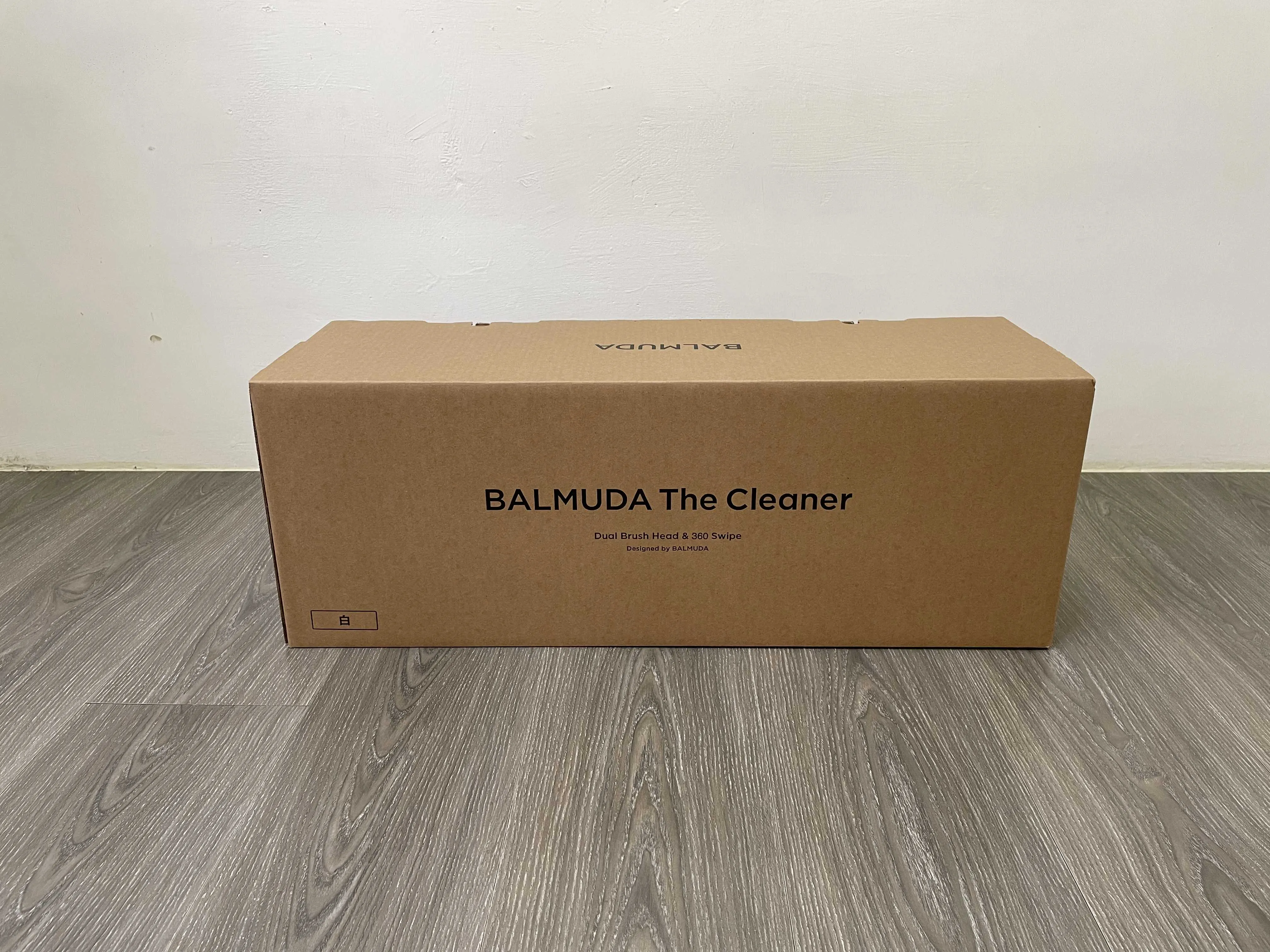
盒裝的紙箱也是走極簡風格,只有印上品牌 logo 跟產品名稱

box

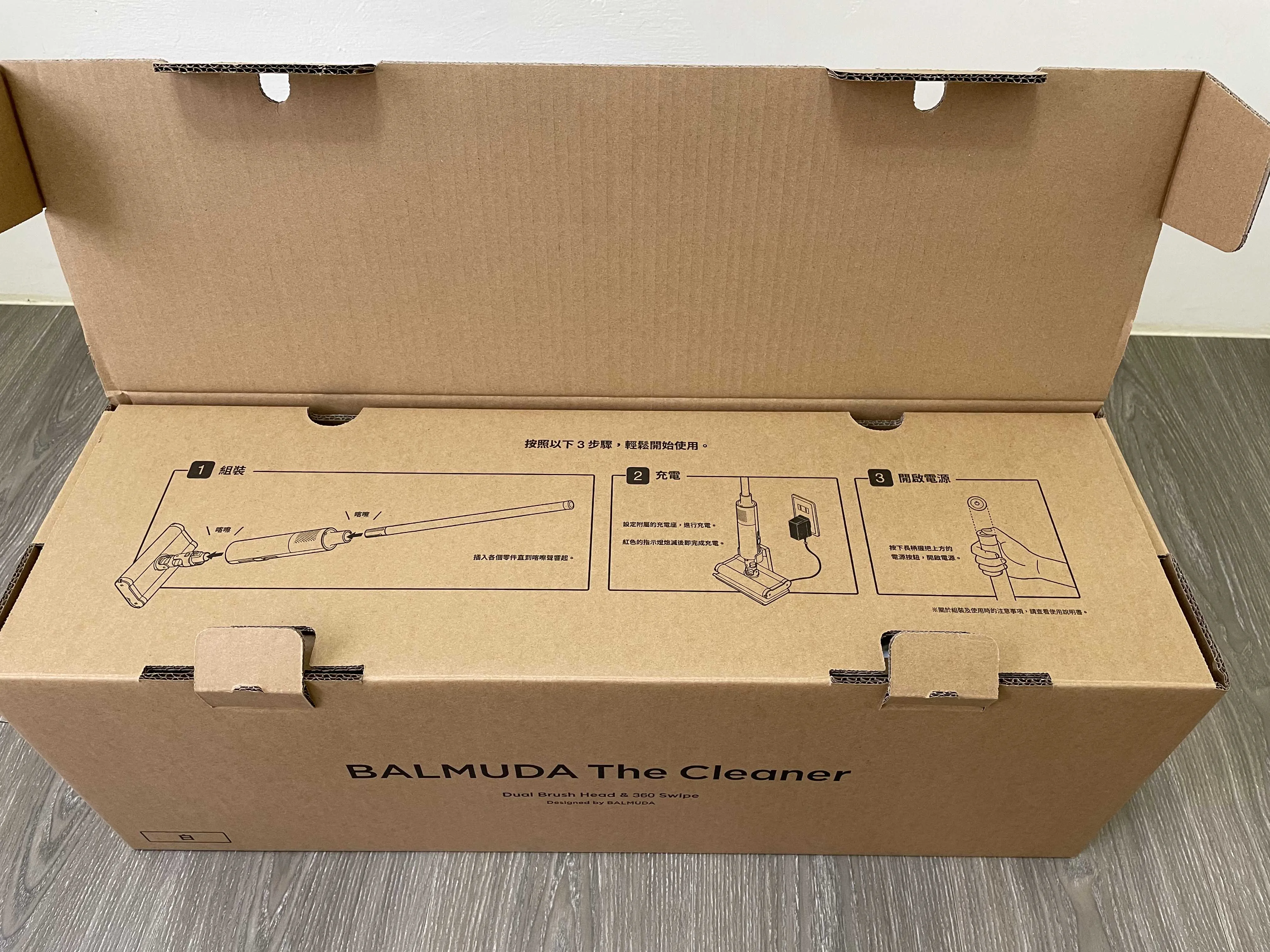
打開之後,在紙箱的上蓋,印有簡易說明書:「嘿!就是這麼簡單!」的概念

quick-guide

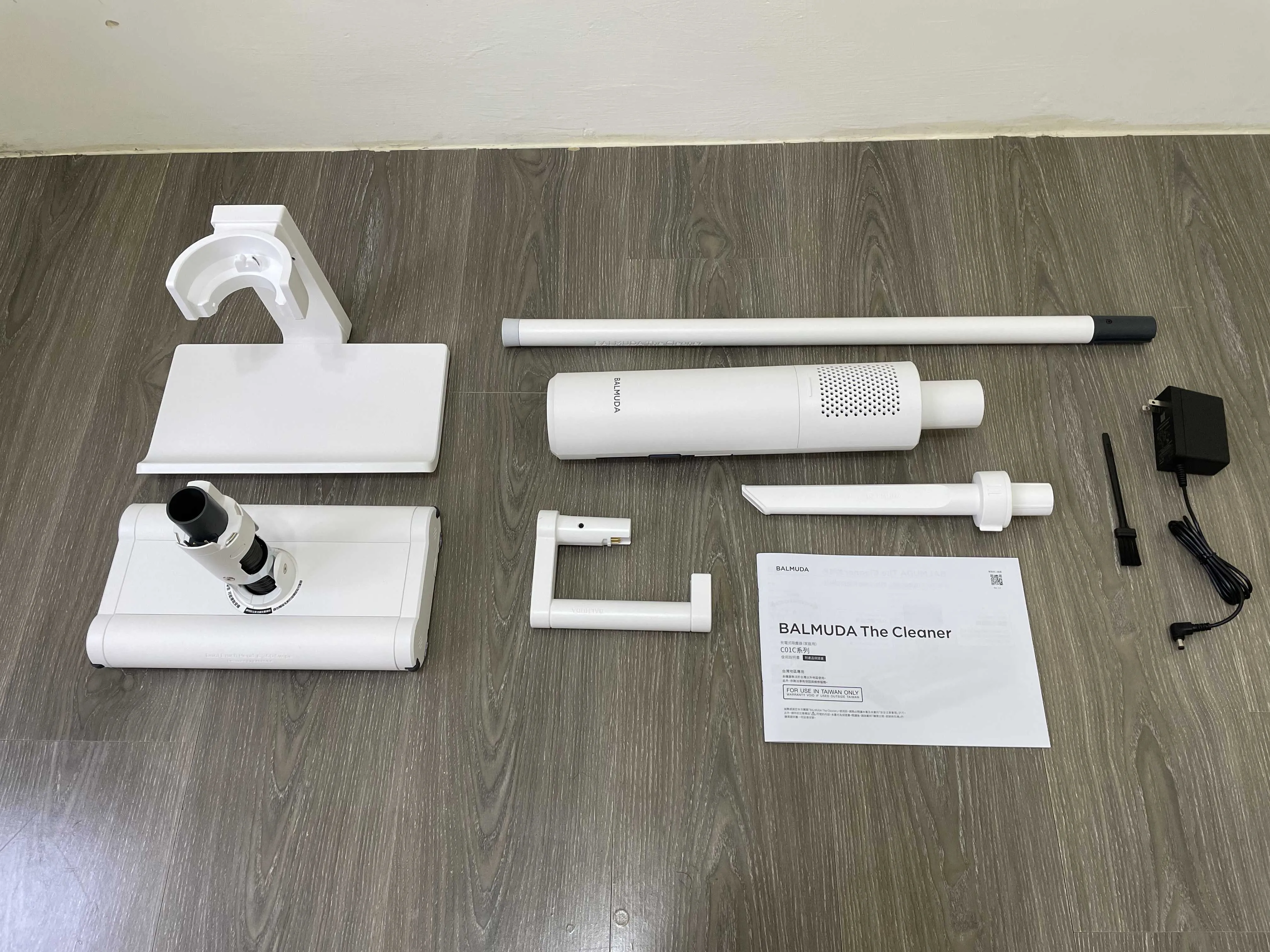
如果是購買基本款的話,配件包含: 吸塵器本體、長柄握把、手提式握把、刷毛吸頭、縫隙吸頭、充電座、變壓器、保養刷及說明書

basic-parts

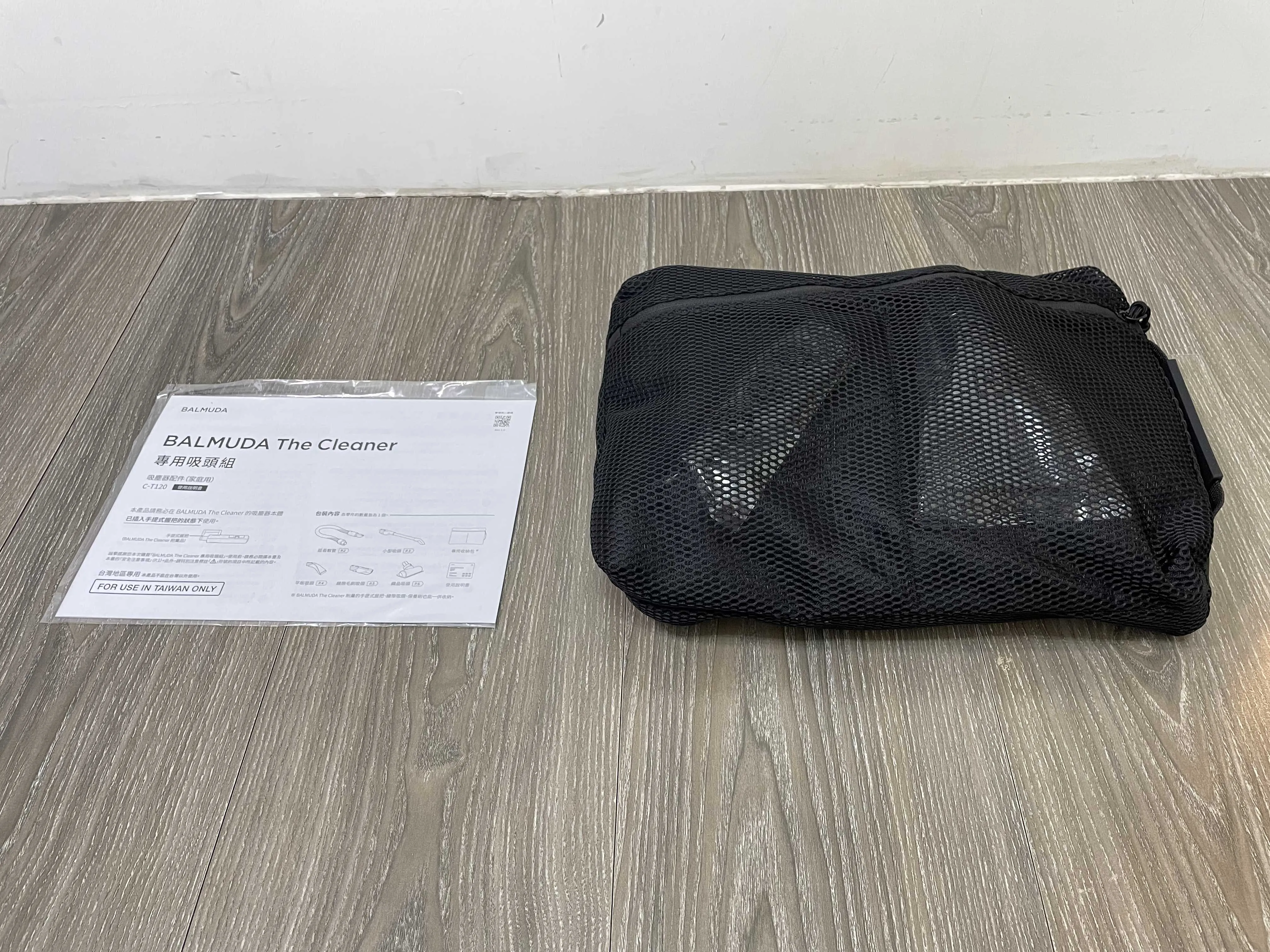
而我選的是豪華組合,會多一個專用吸頭組,包含: 延長軟管、小型吸頭、平板吸頭、縫隙刷毛吸頭、織品吸頭、專用收納包及說明書

extension-pack

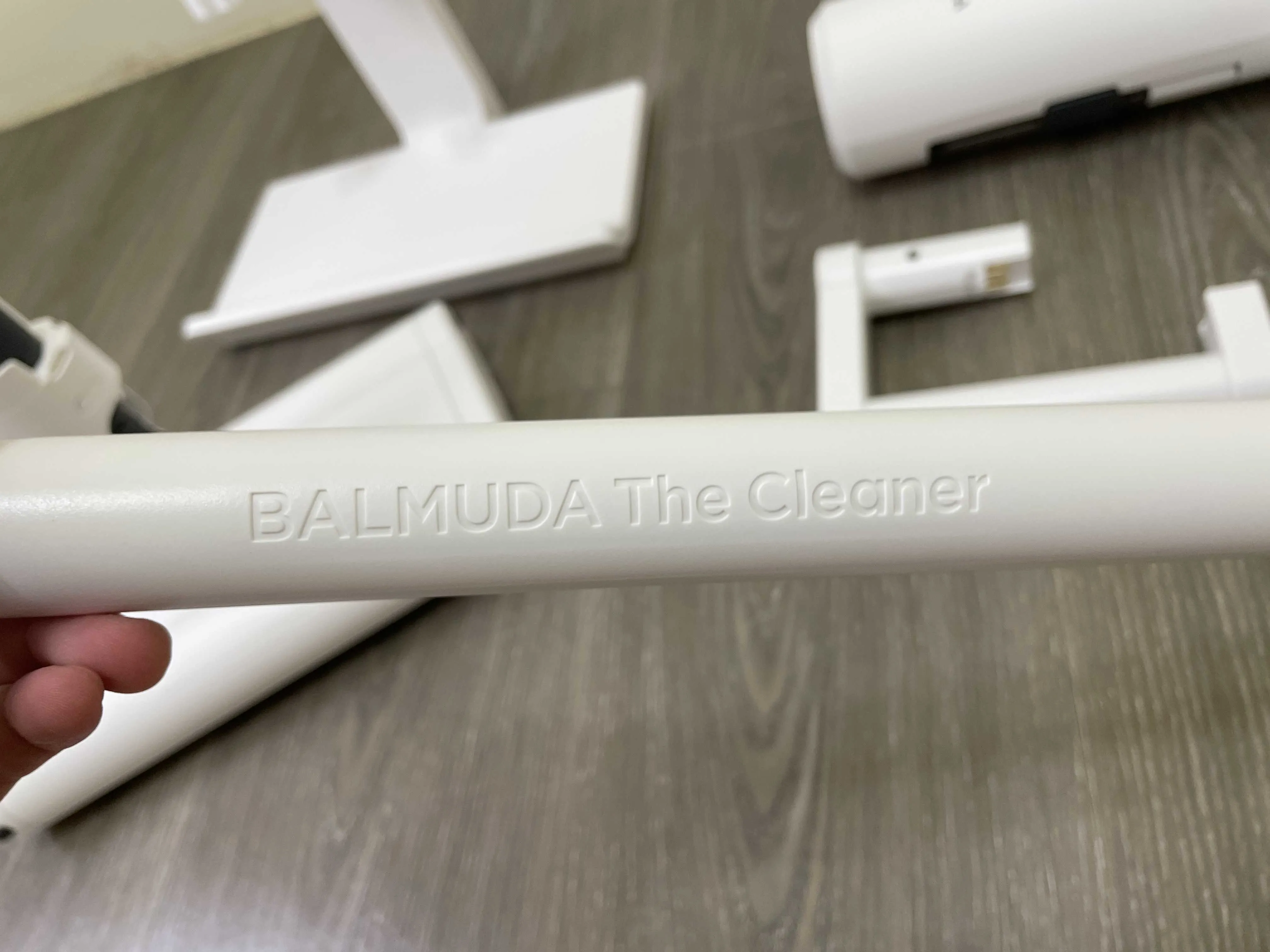
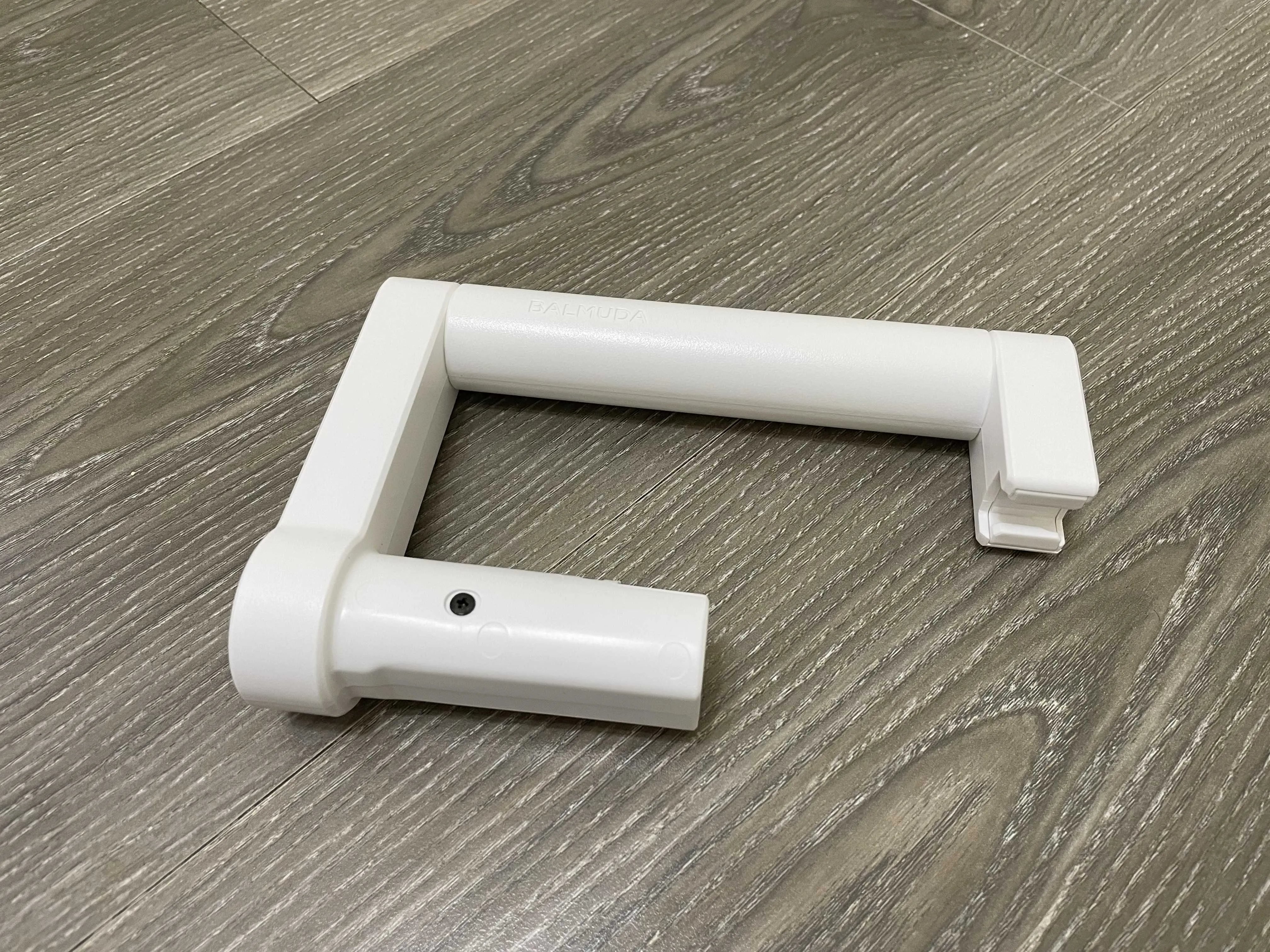
簡單說就是掃帚桿子的概念

上面的還有 logo 及機型的刻印,挺有質感的

normal-hand-holder-1

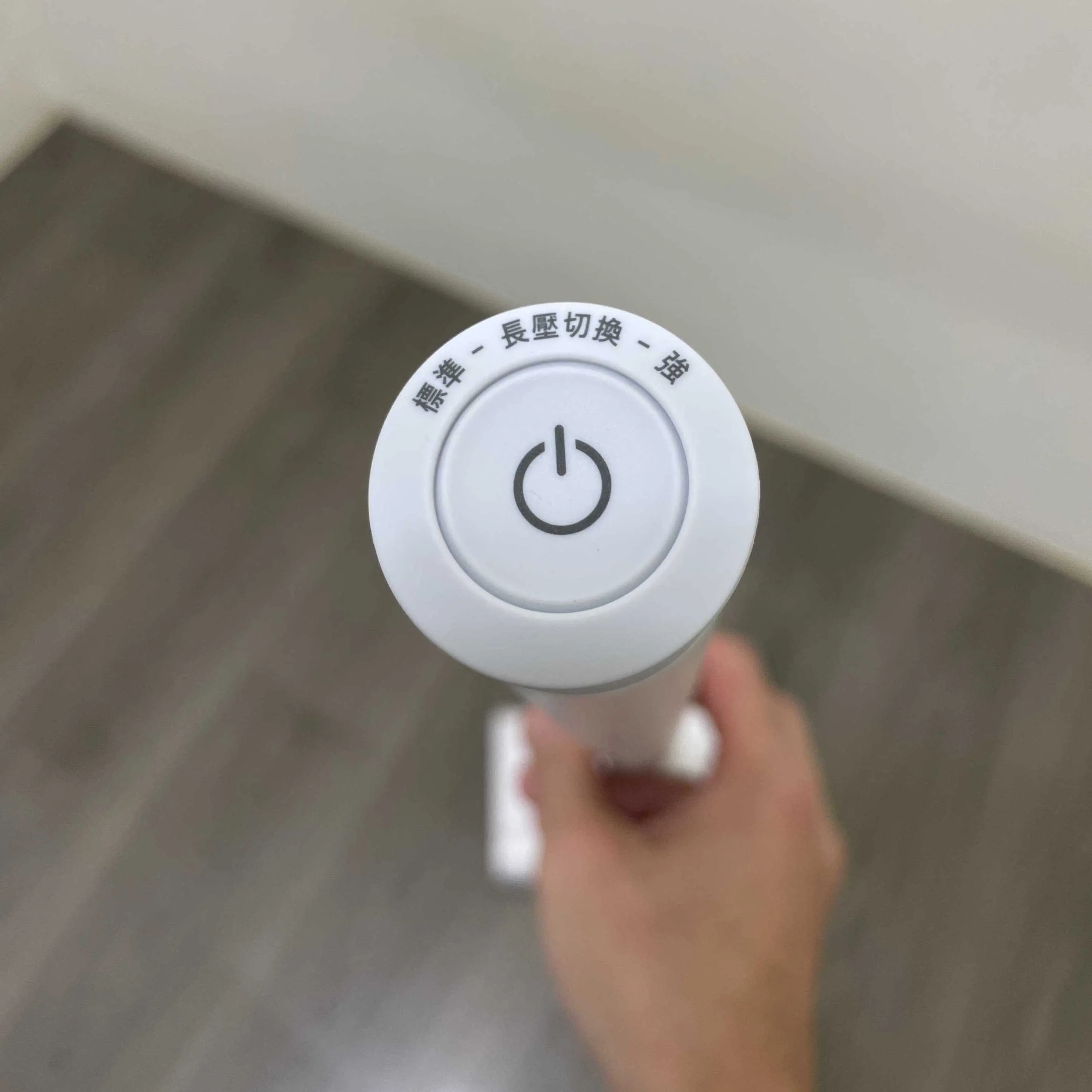
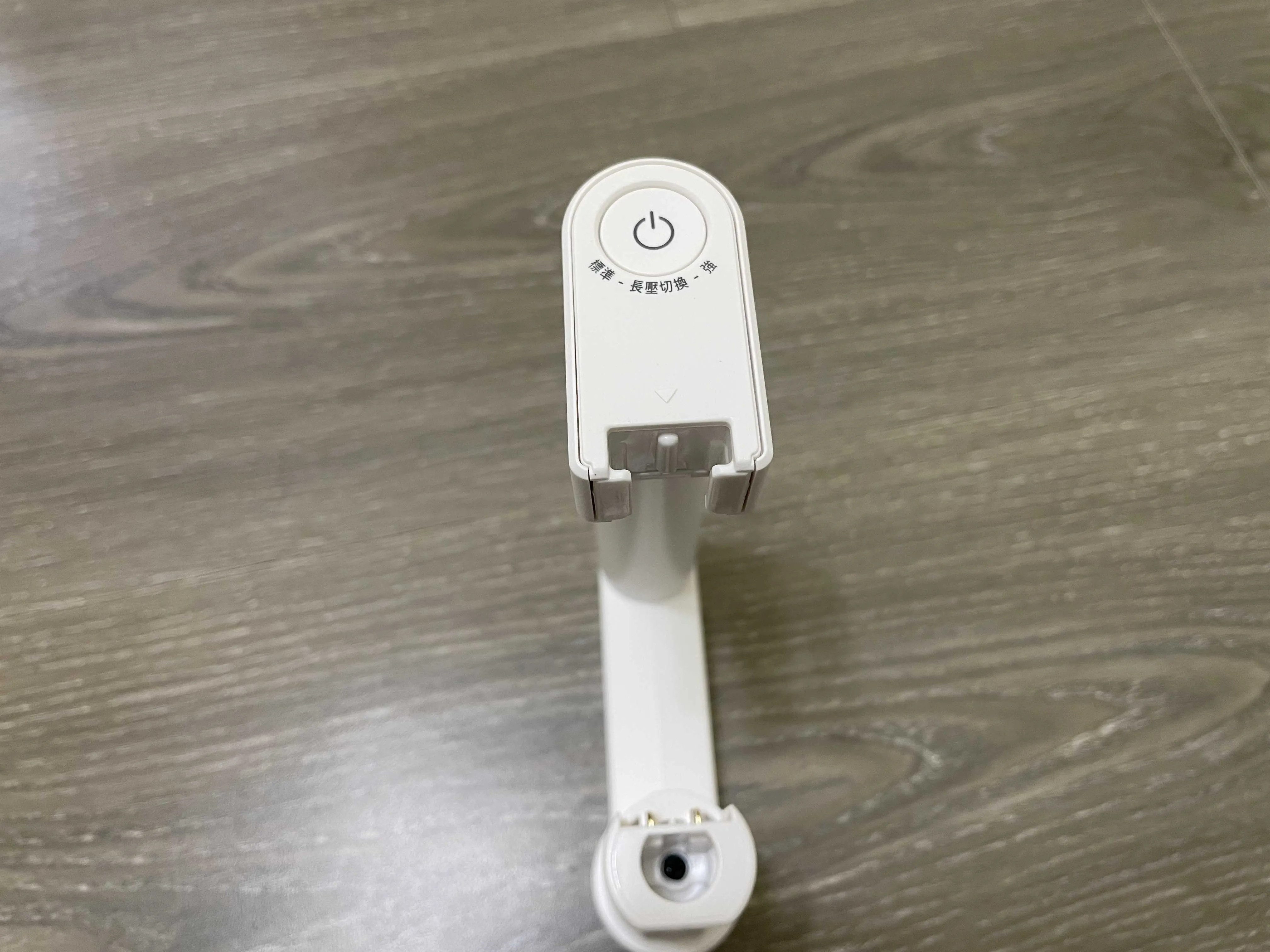
頂部有電源按鈕,長按可以切換普通及強力模式

normal-hand-holder-2

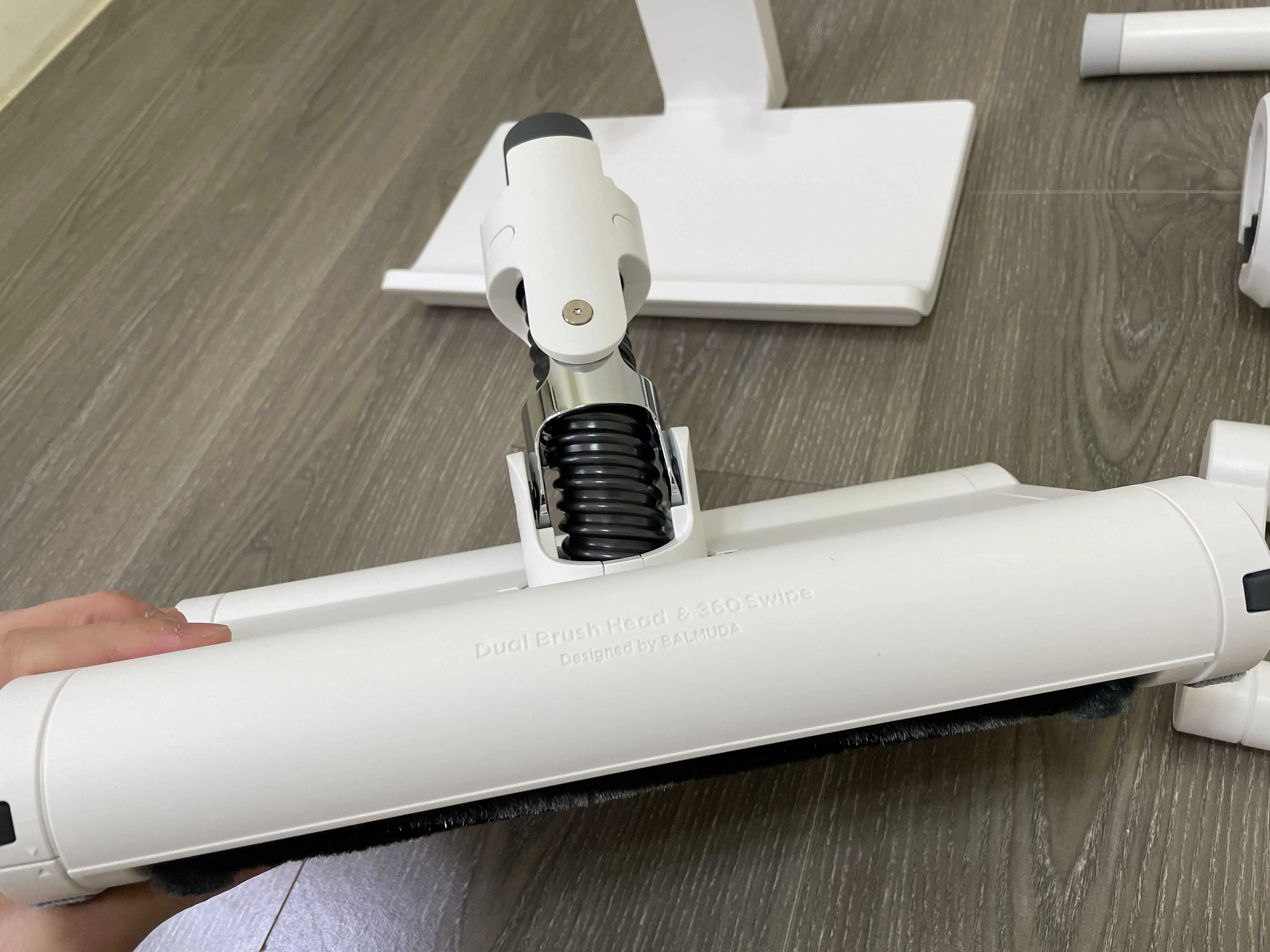
刷毛吸頭是這吸塵器的最大賣點,兩個主動式刷毛實現 360 度的自由迴旋

吸頭上面也有低調的刻印文字:

Dual Brush Head & 360 Swipe

刷頭上方的兩個旋轉軸,是實現 360 度迴旋的一大功臣

dual-brush-nozzle-1

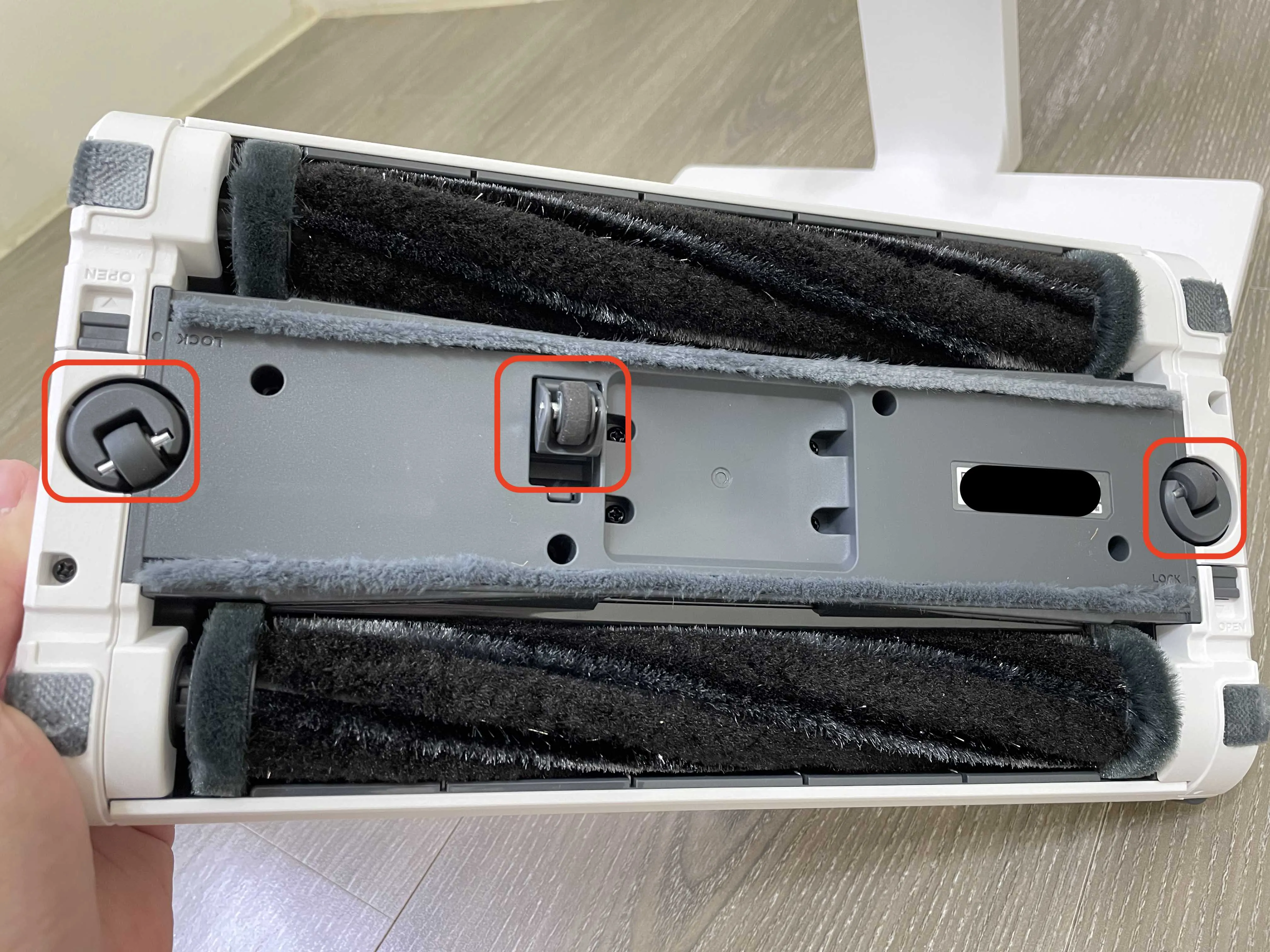
翻面之後,來看一下刷頭懸浮的秘密:底下有三個萬象滾輪,搭配兩個刷毛。刷毛在啟動的時候,會向內旋轉。

dual-brush-nozzle-2

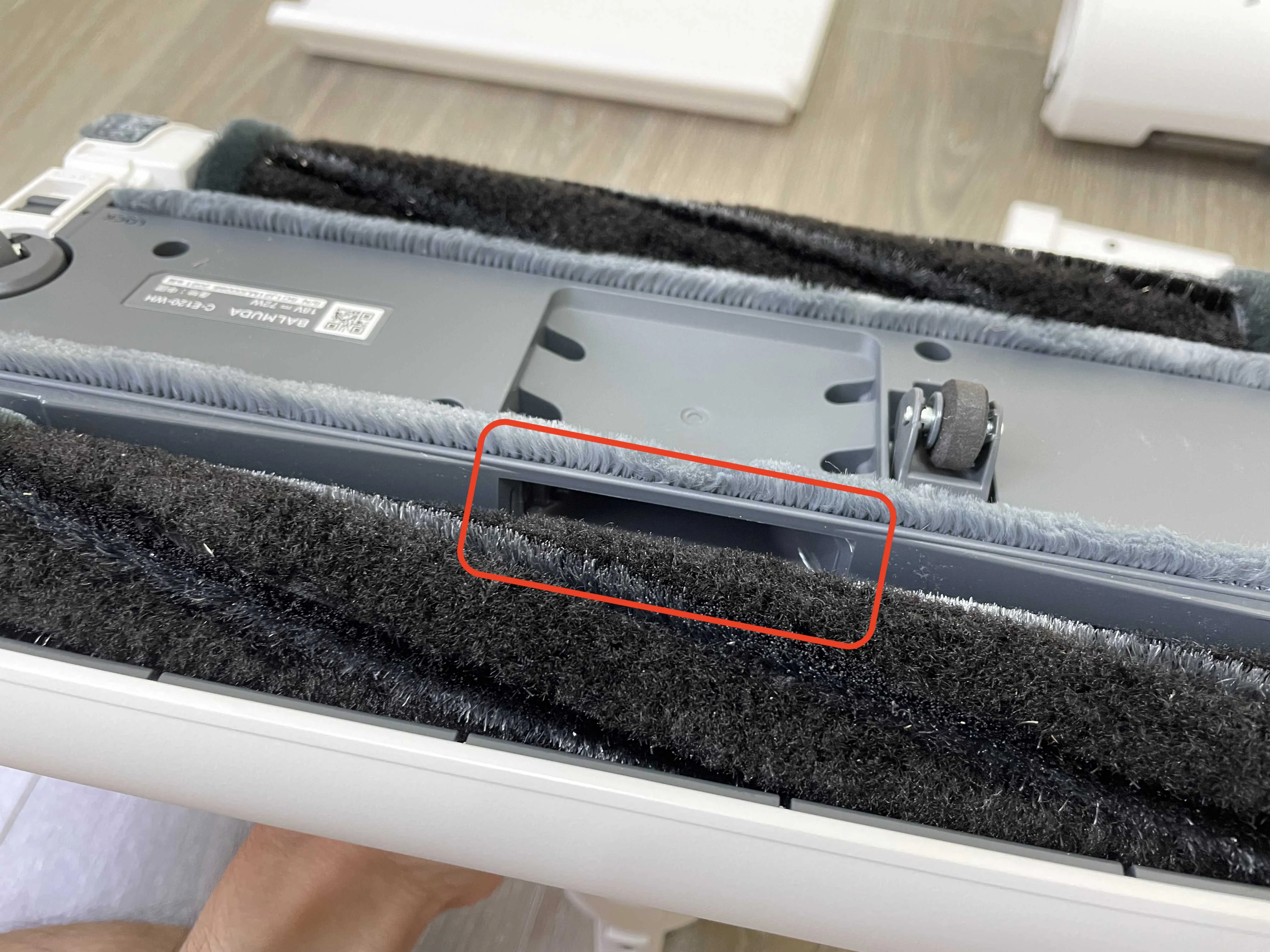
刷毛往內滾之後,從中間的吸孔收集灰塵,另一側也有一個吸孔

dual-brush-nozzle-3

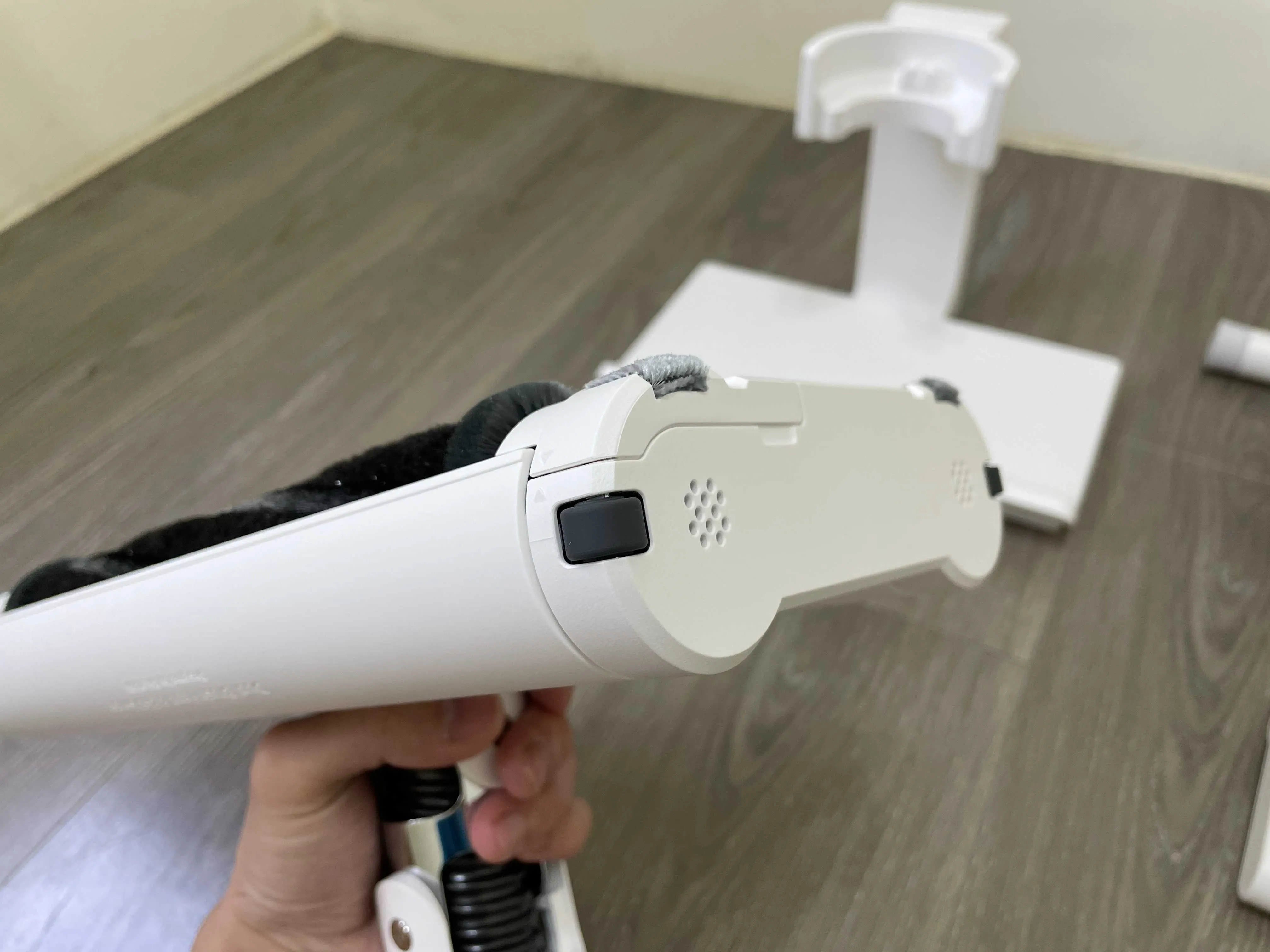
此外,主吸頭的四個角落,各配上一個小滾輪,為了增進沿牆面移動時的滑順感

dual-brush-nozzle-4

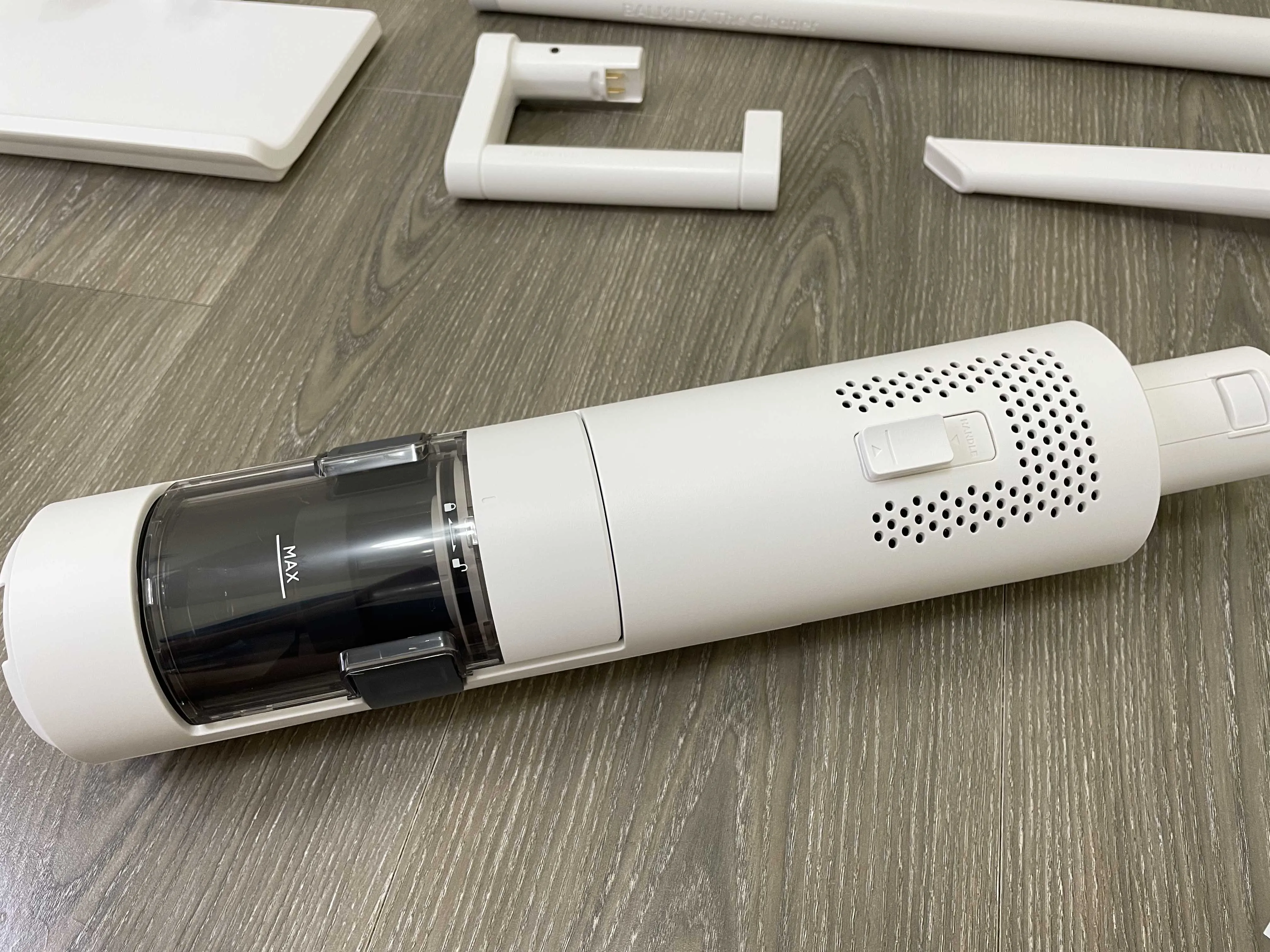
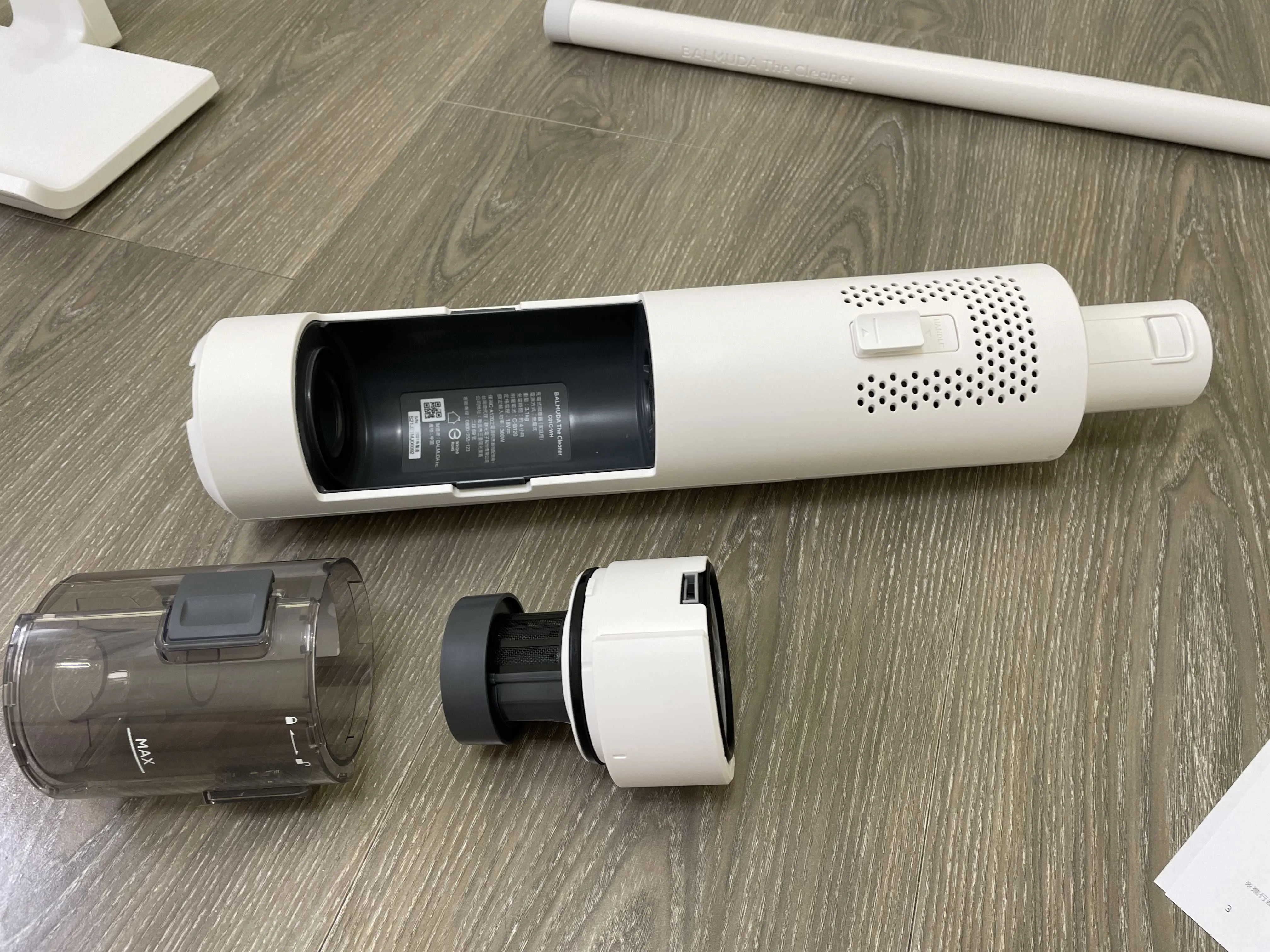
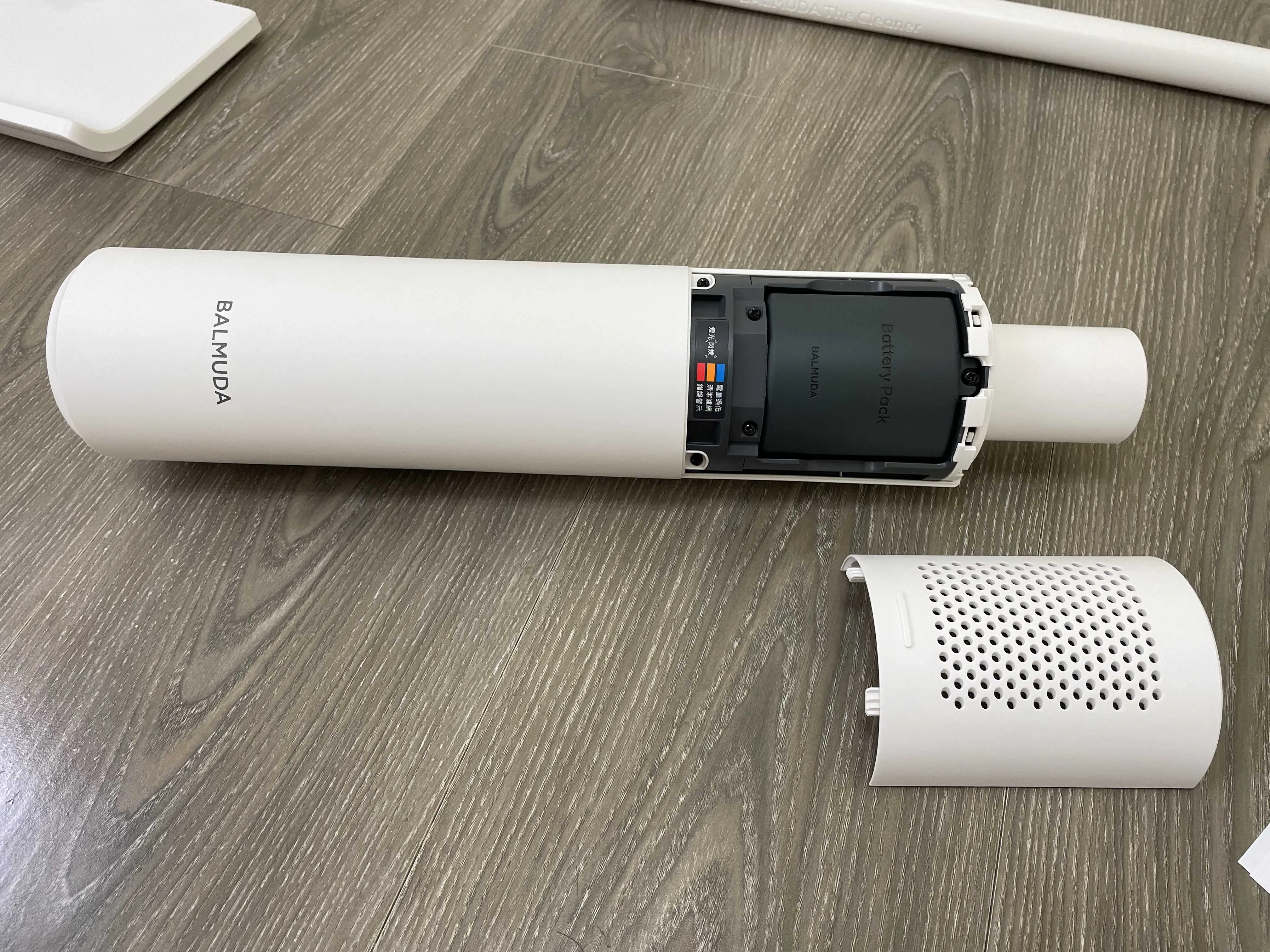
接下來是這台吸塵器的心臟:主機

main-machine-1

這個是背面,黑色的部分是集塵盒,拆開來之後的樣子

main-machine-2

正面則是放電池的地方,電池的部分因為有鎖螺絲,就懶得拆下來了

main-machine-3

可替換長柄握把,改成用手提式的握把

hand-holder-1

尾部也有電源鍵,一樣是長按切換普通模式/強力模式

hand-holder-2

slot-sucker

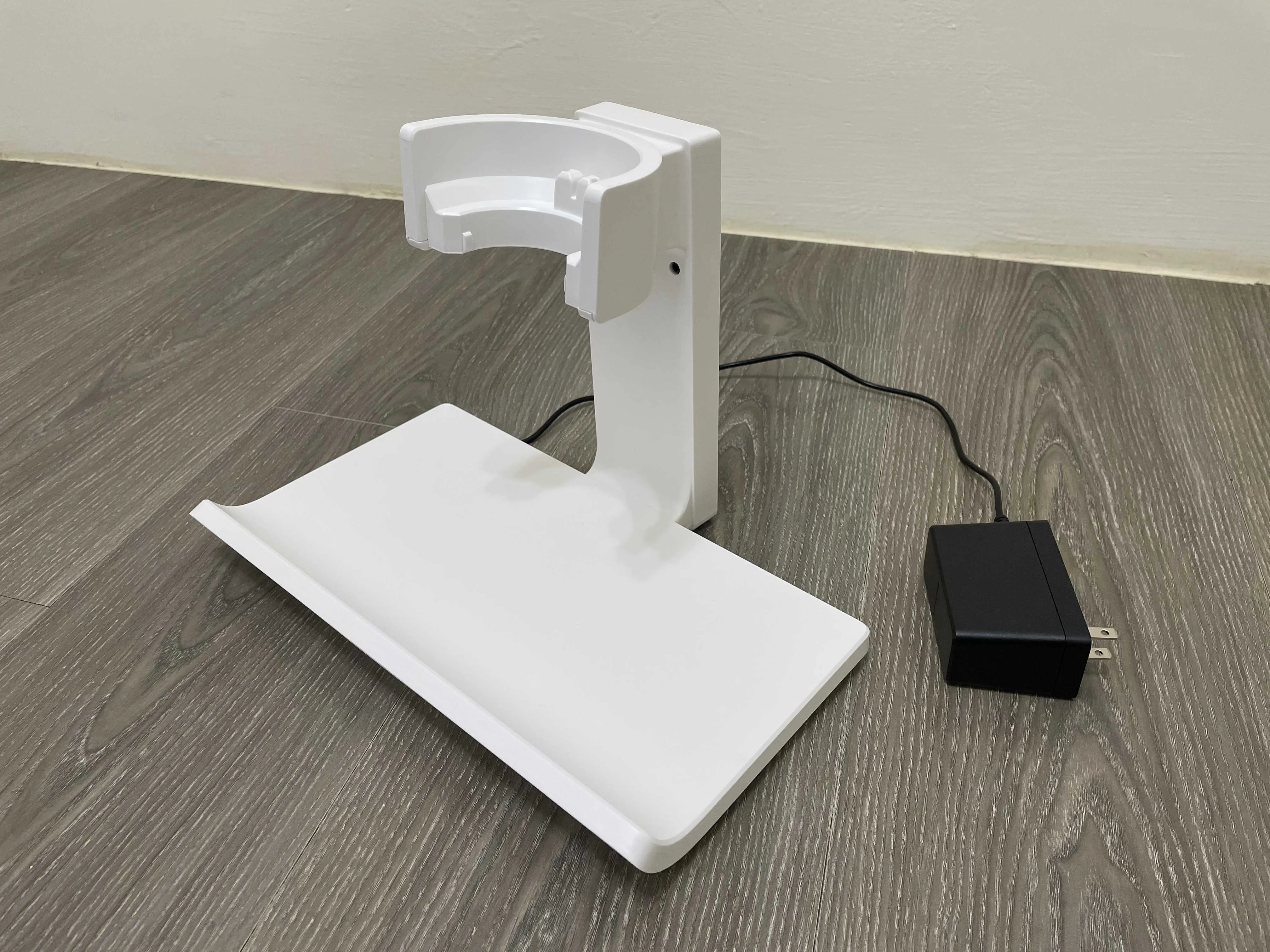
charger-set-1

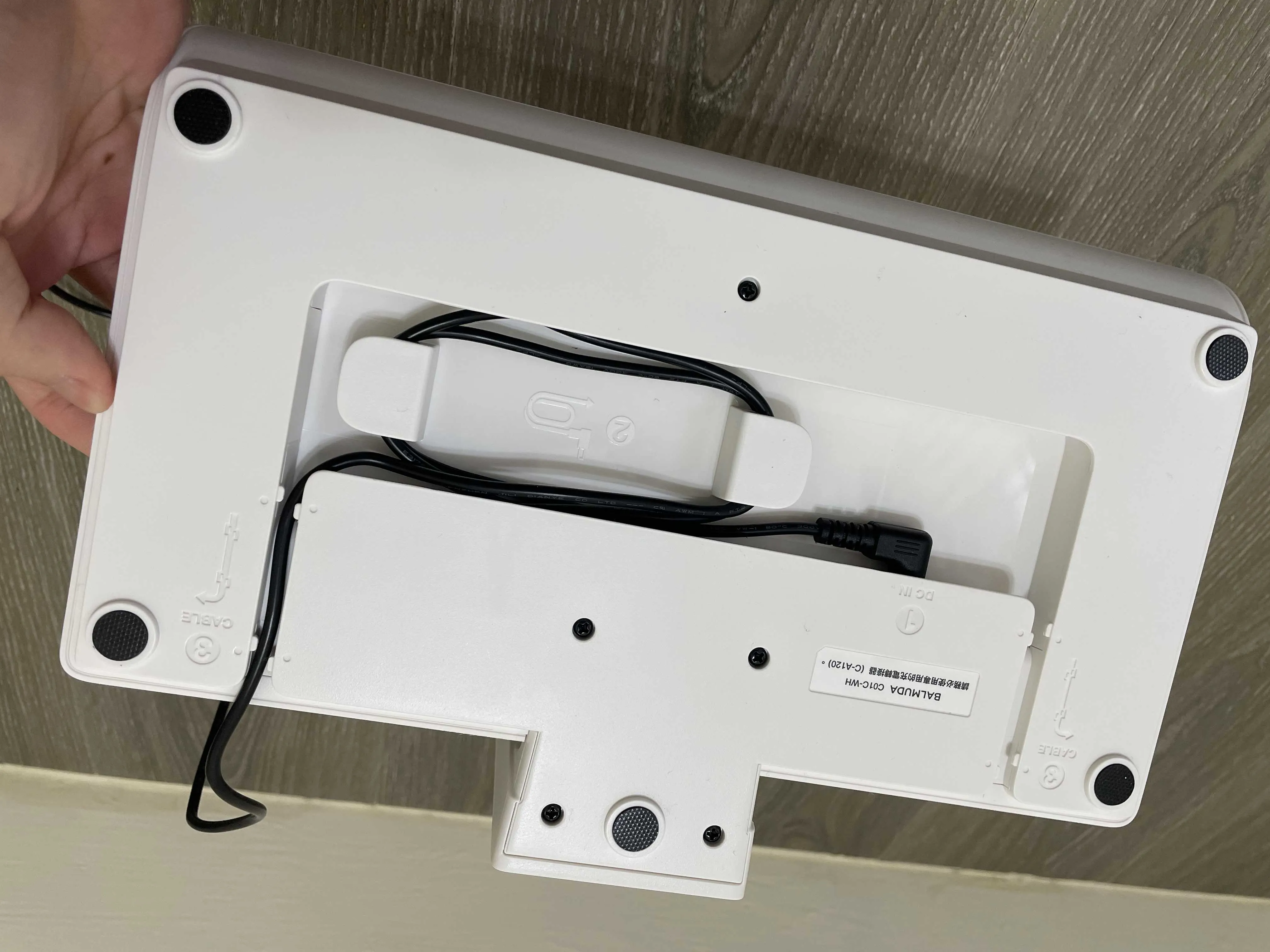
底部有整線的功能,有左右兩個出線孔可以選擇, 但因為電源孔偏向左側,所以選擇右邊出線的話會短一點

charger-set-2

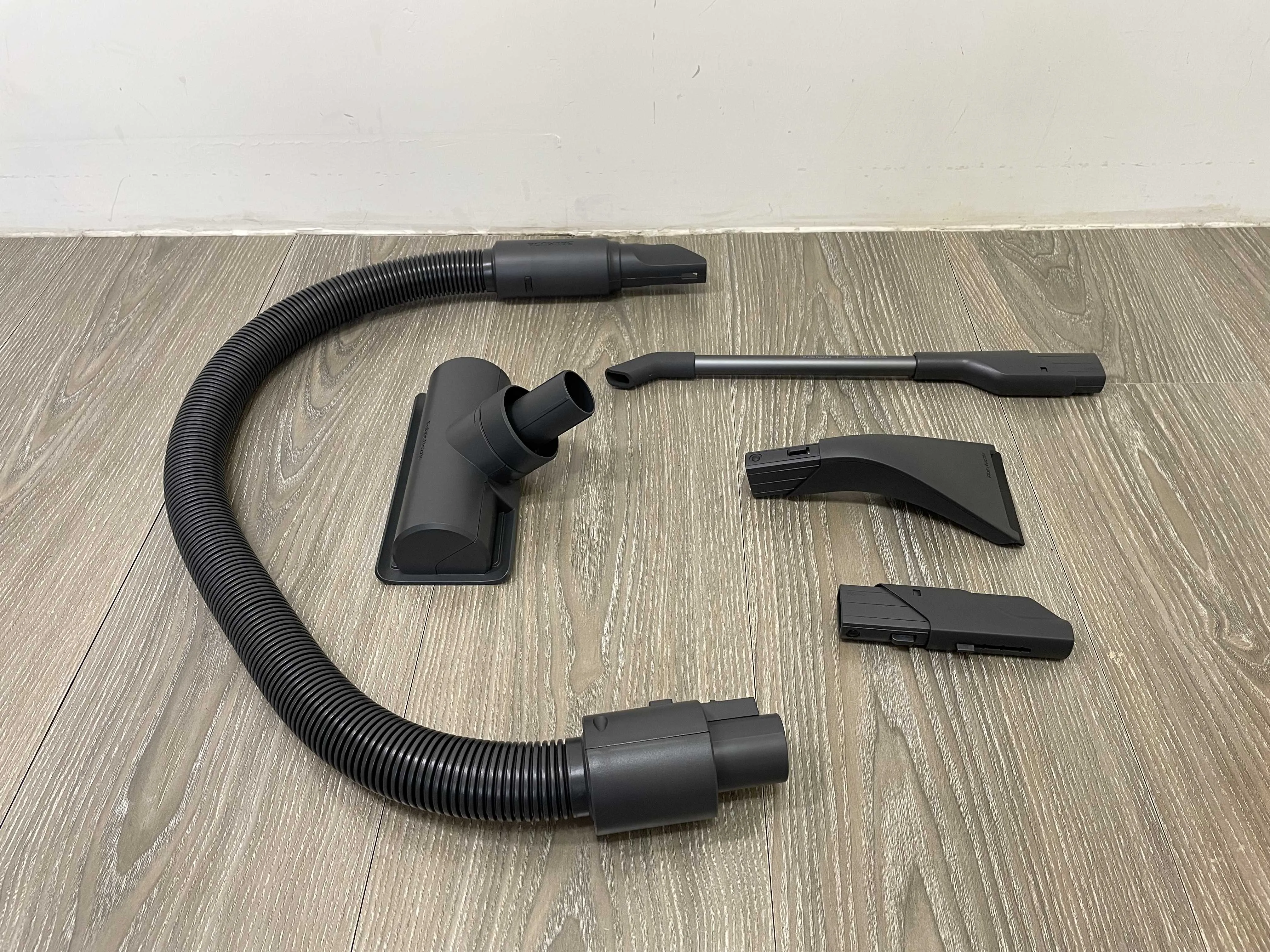
加購豪華組合,會多出這些吸頭組

extra-parts

另外還有一個專用的收納包

extra-parts

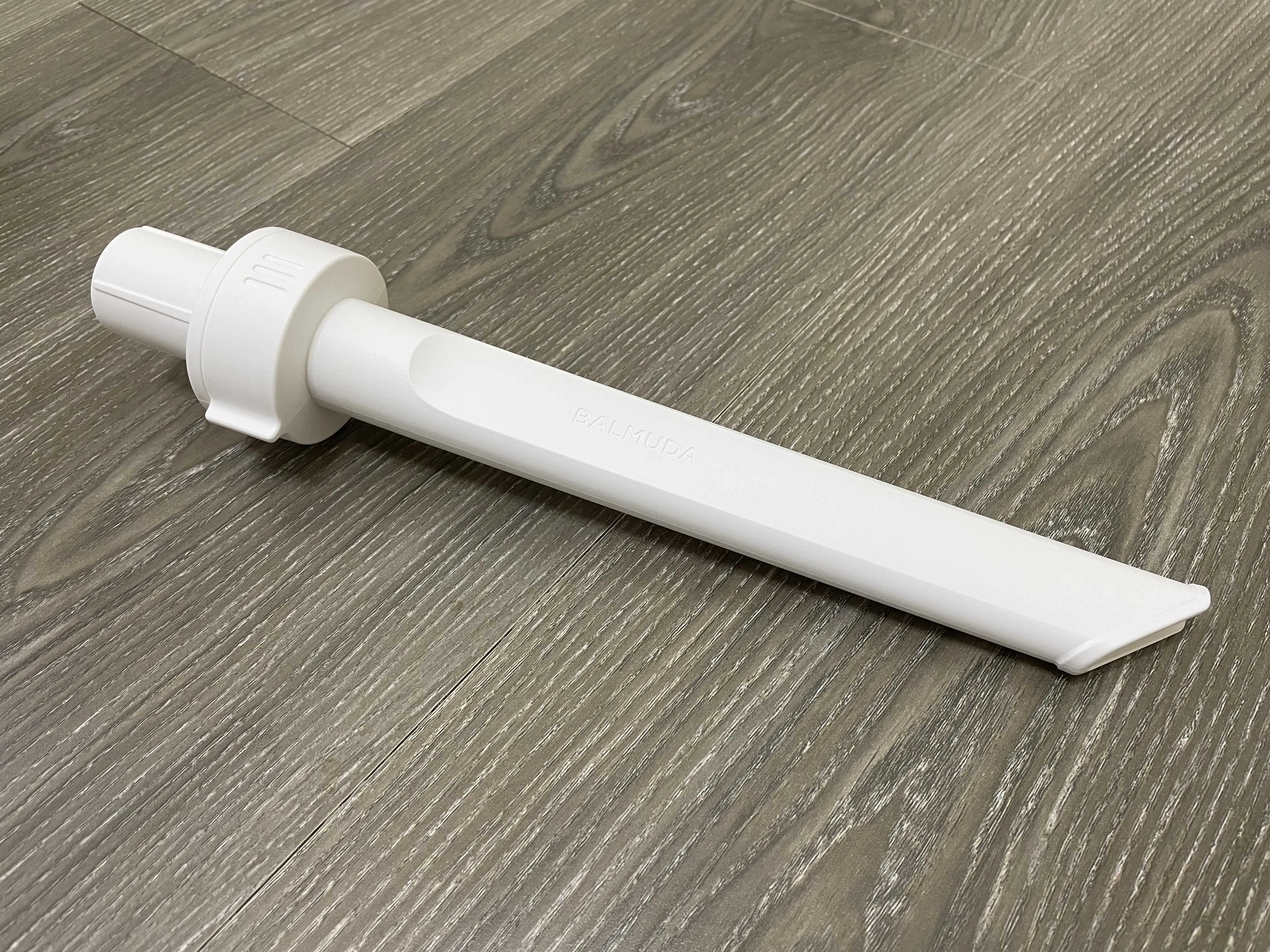
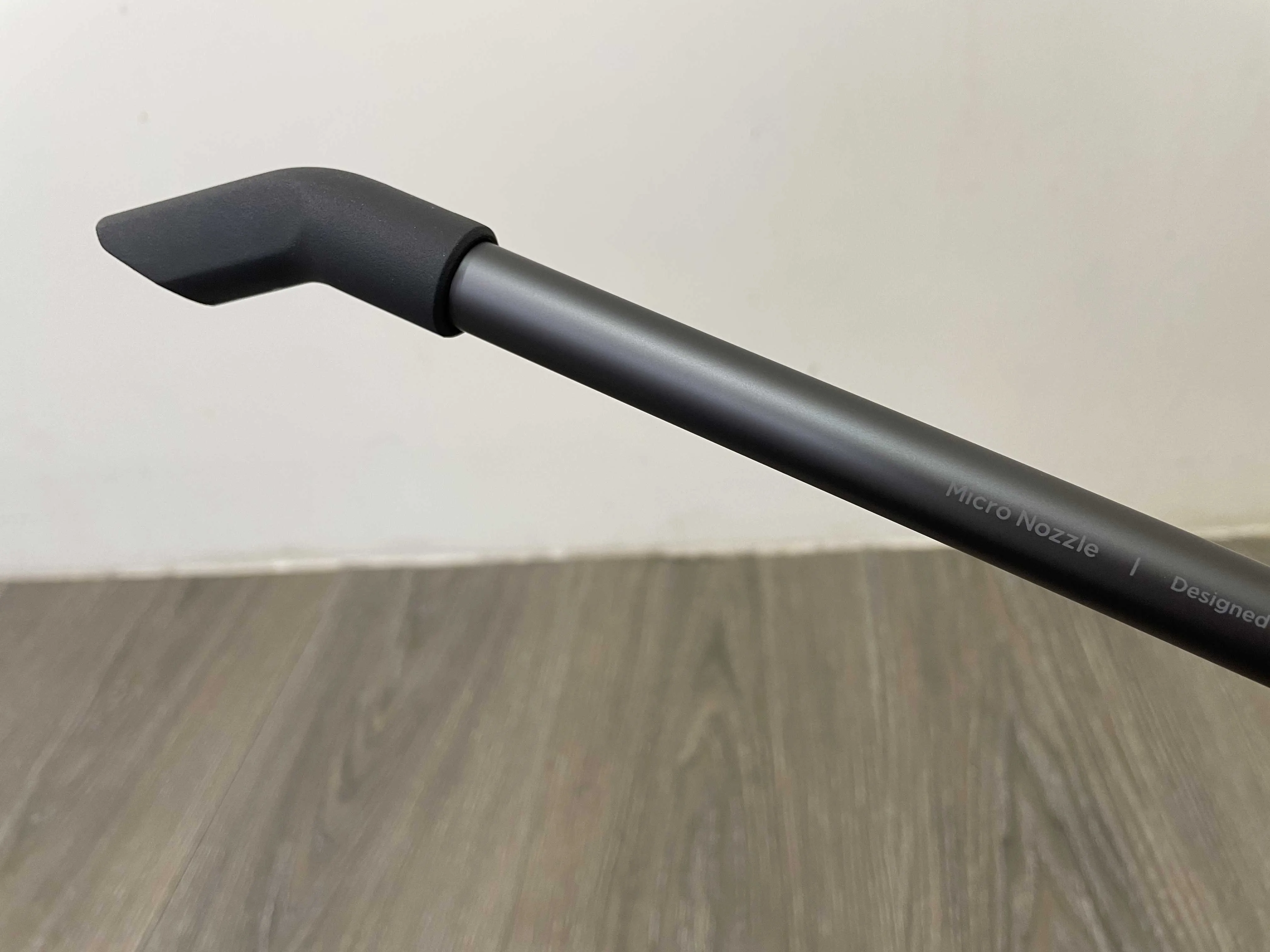
可用於縫隙的吸頭,前方的吸嘴是橡膠的軟性材質

small-nozzle

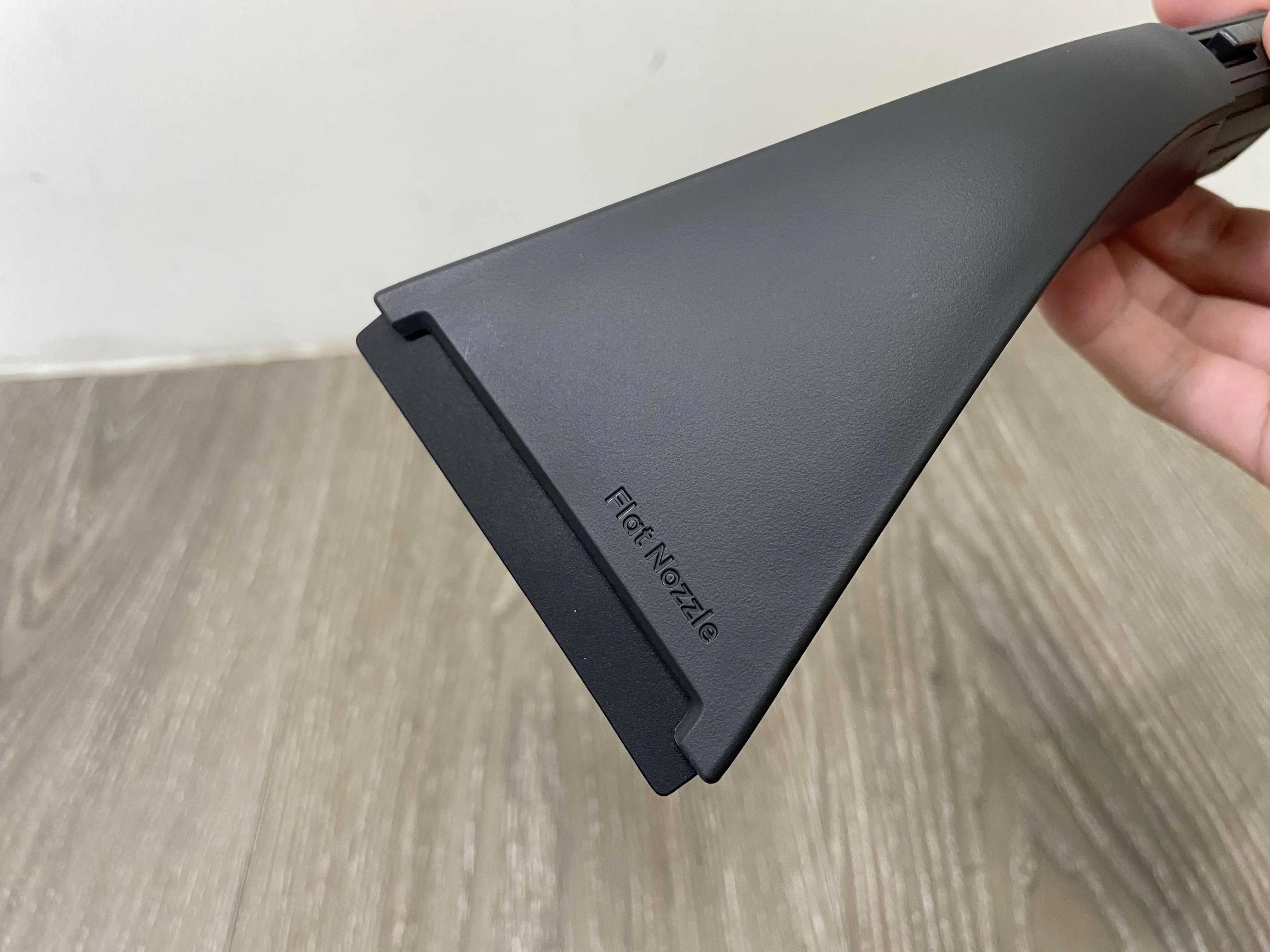
用於桌面、電視櫃等平面清潔用的平板吸頭,前端的部分是具彈性的橡膠材質。 但說明書有特別提到:

若吸入水分、液體,可能導致吸塵器故障

因此不能拿來當窗戶玻璃刮刀刮水使用,縱然它不是使用紙質集塵袋

看來這台是無法直接吸入液體的,要特別留意

flat-nozzle

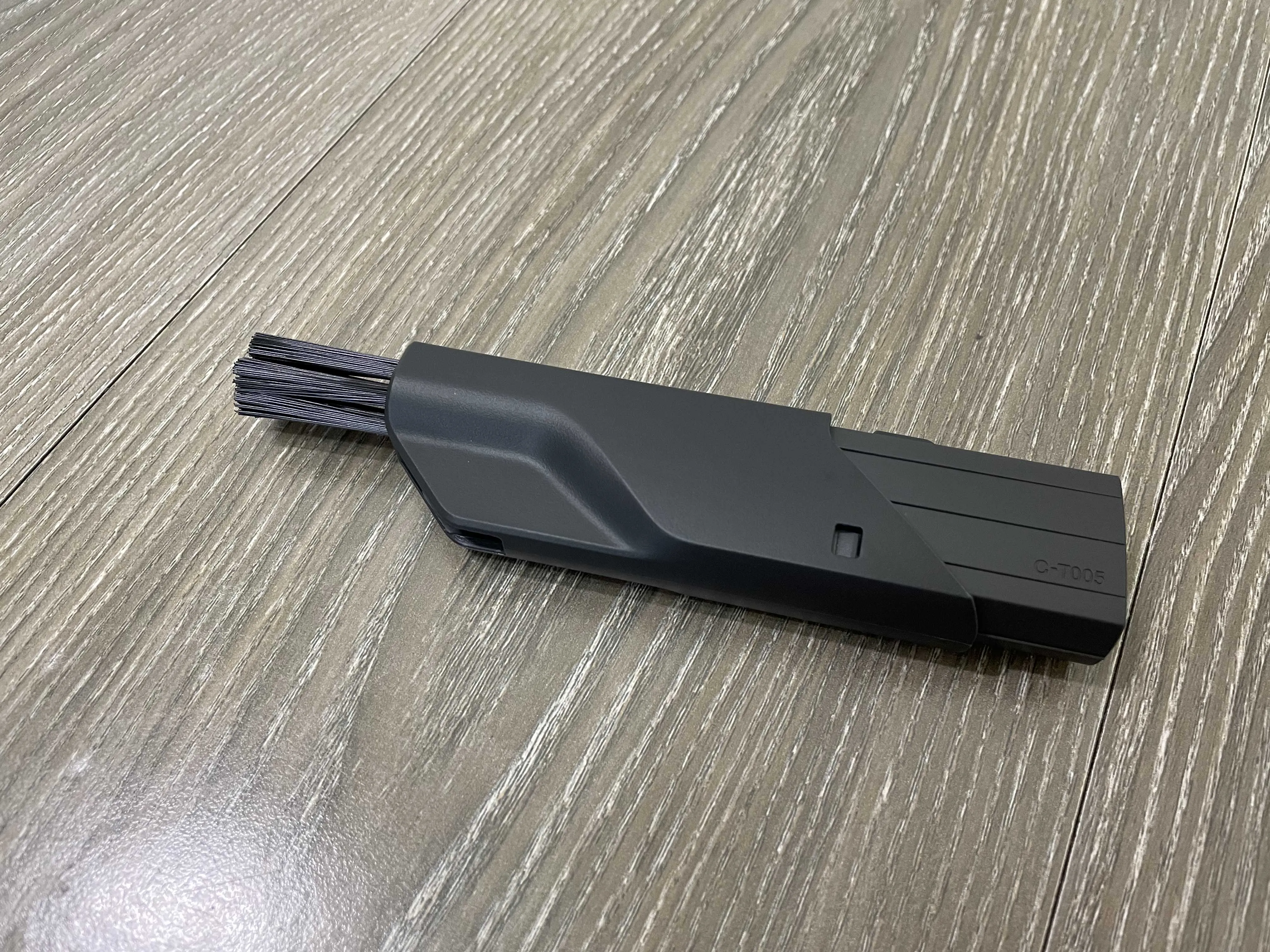
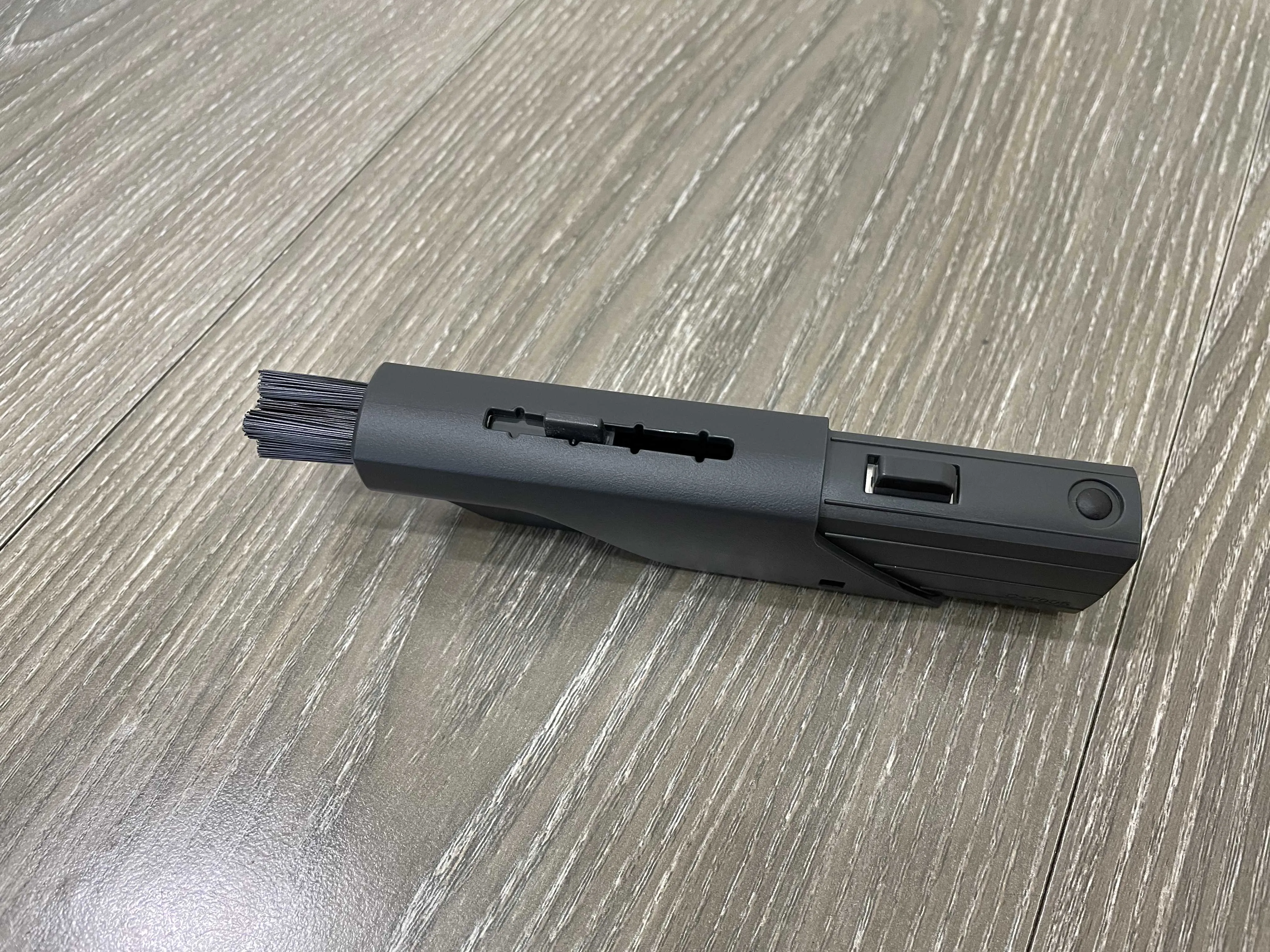
縫隙刷毛吸頭可以用來清潔紗窗或是窗框之類的地方

crack-nozzle-1

刷毛的長度可以做三段式的調整

crack-nozzle-1

crack-nozzle-1

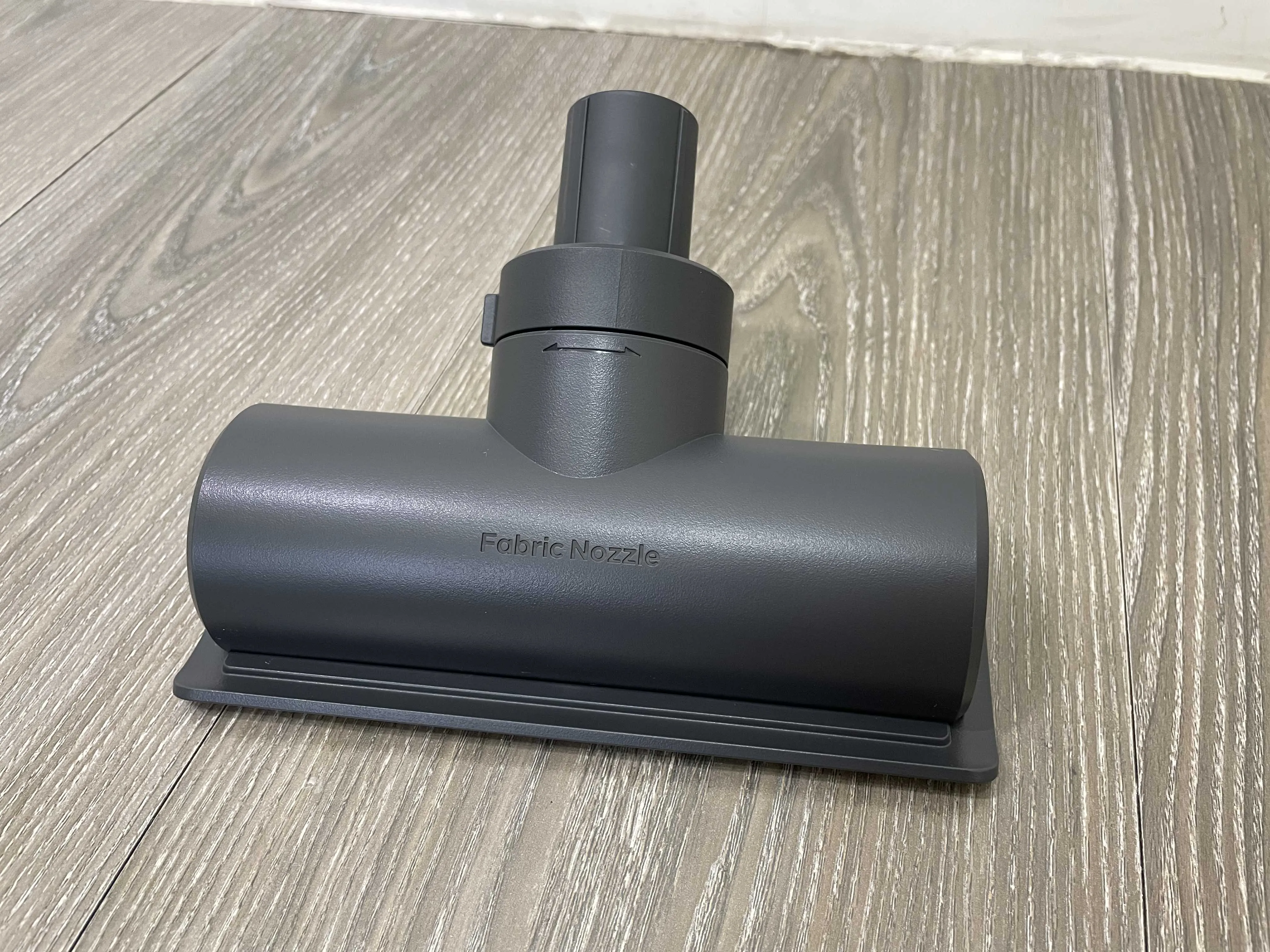
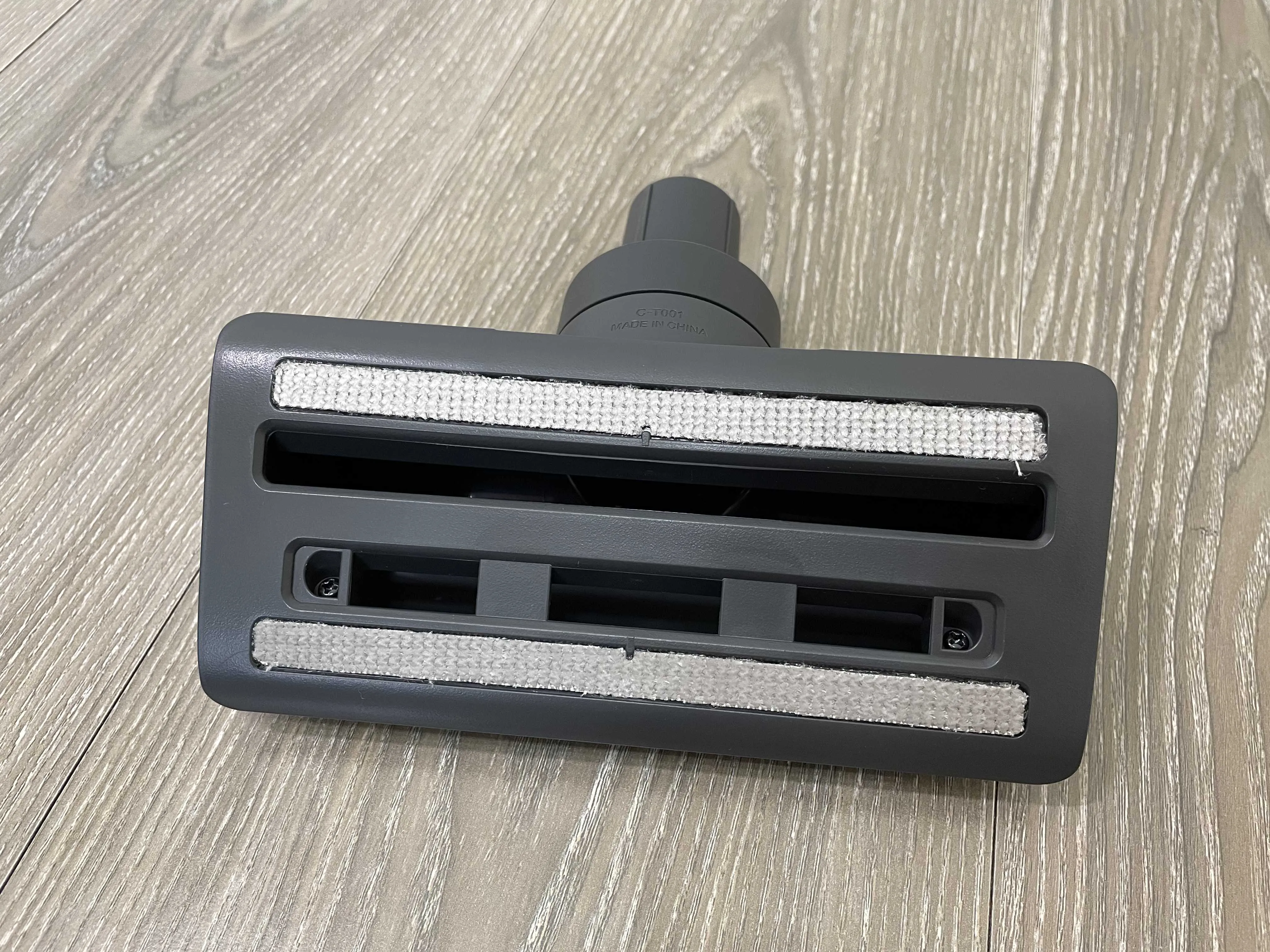
根據說明書,織品吸頭可以用於棉被、沙發、窗簾等布製品。

fabric-nozzle-1

fabric-nozzle-2

至於是否可以除塵蟎就不確定了,畢竟這吸頭沒有主動式滾輪、此款也不是非常強力馬達的機型,或許不行吧

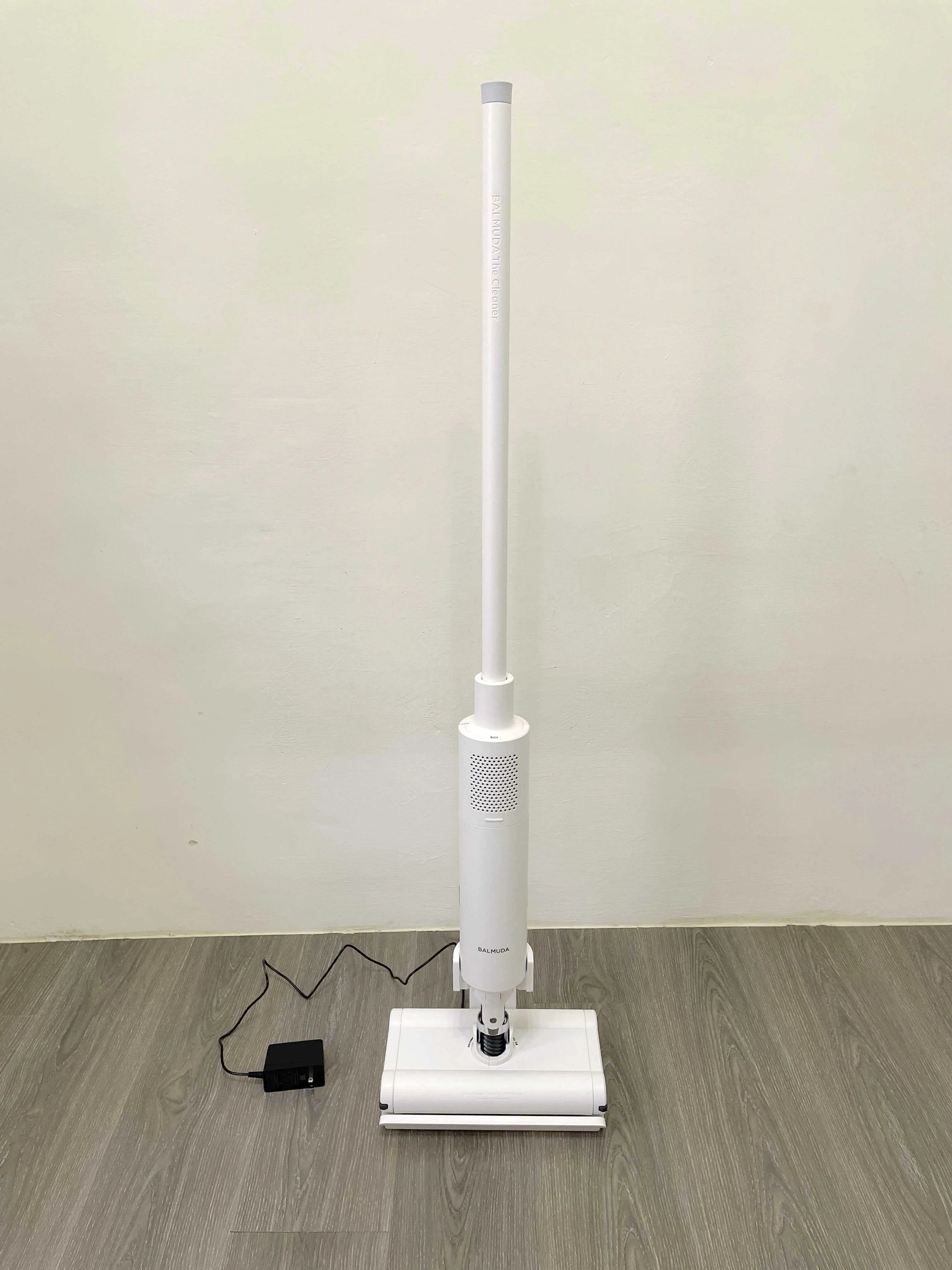
這是一般的使用模式,外型讓人聯想到掃帚

normal-mode

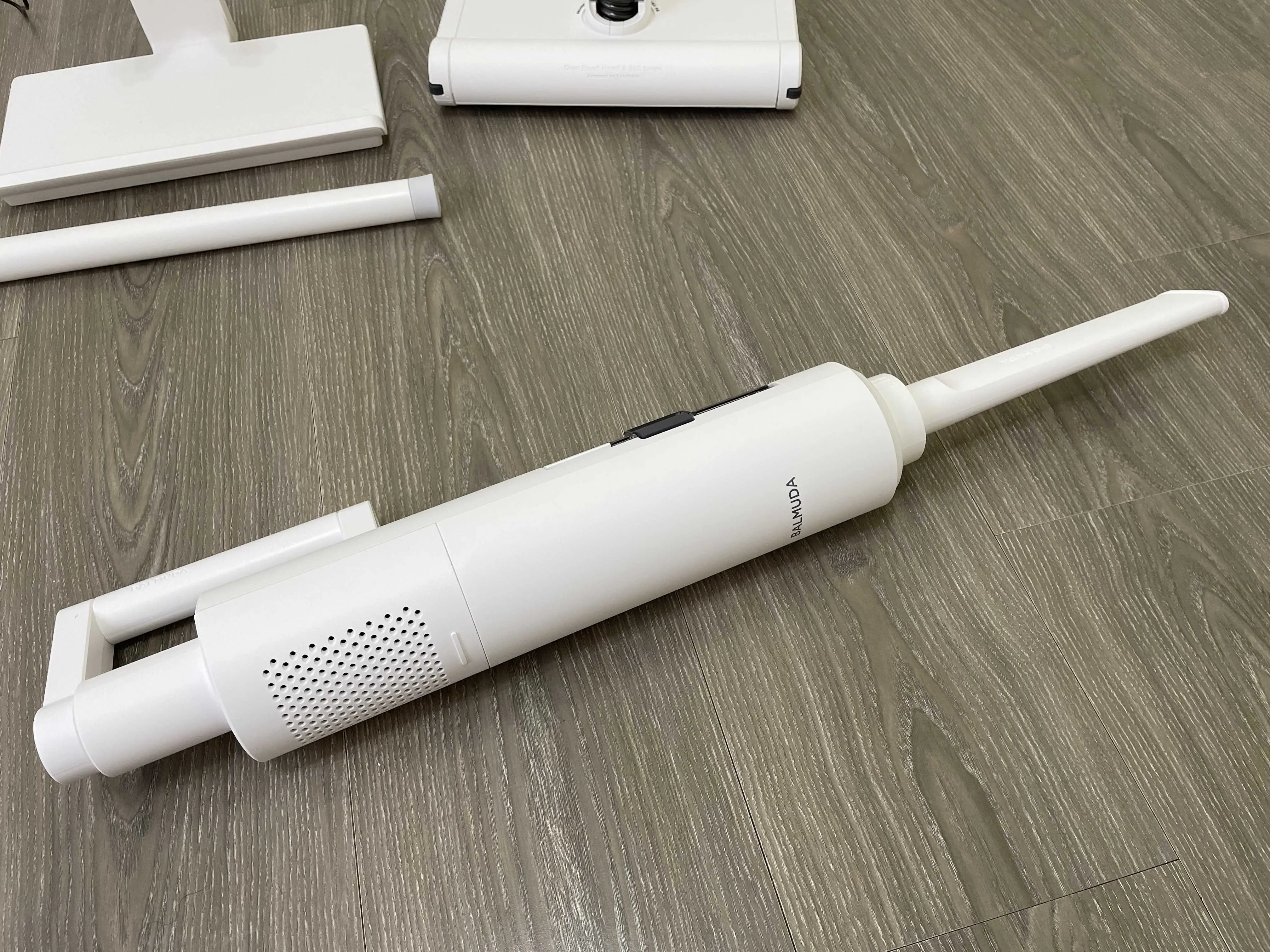
手持模式時,將上部的長柄握把換成手提式握把,再換上縫隙吸頭:

hand-mode-1

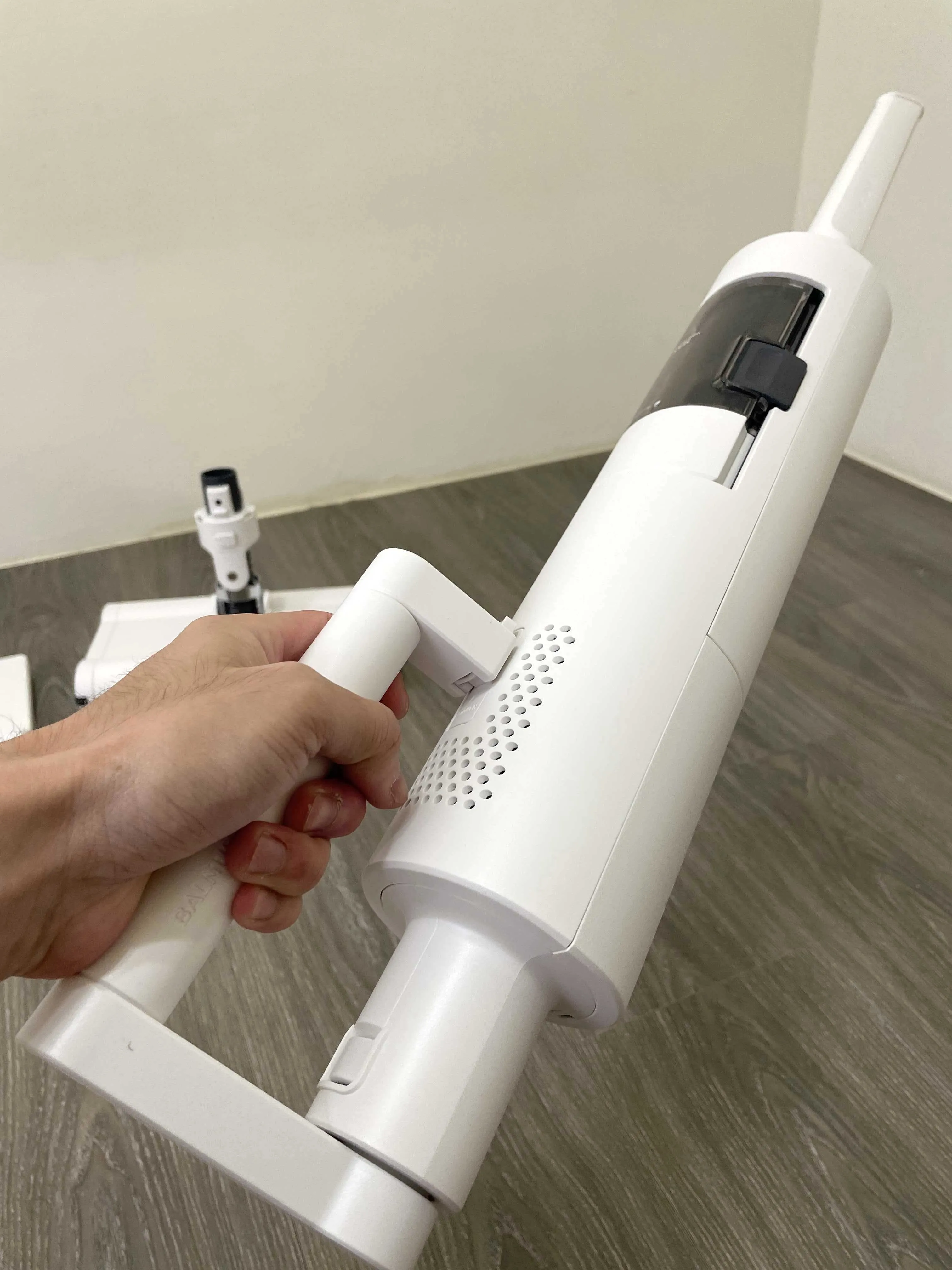
單手手持是有點沈重的,而且像是一把遊戲中會出現的槍

hand-mode-2

可以像一般的吸塵器一樣,前後來回運行:

vertical-drift

也可以橫向操作,就像在使用掃把或拖把一樣

horizontal-drift

刷毛吸頭可以在任何的角度下,往 360 度任何一個方位移動,而且非常地省力:

free-drifting

如同前面提到的吸頭構造,三個萬向輪加上刷毛滾輪的滾動, 達成如此滑順的操作手感

所以也不是真的懸浮啦~只是滑順的另一種說法而已。這可不是氣墊船呢

但是切記手要抓穩,因為真的很~滑~,小心就這樣飛出去了

slipping

根據官方的數據

充電時間標準模式強力模式
4 小時30 分鐘10 分鐘

以我自己目前的狀況:

每天都會拿來使用,目前都是用標準模式,每次最長連續時間不會超過 5 分鐘(畢竟我不是住豪宅 ⋯⋯)

使用完就放回去充電,所以也感受不到續航力的問題

畢竟以官方數據 30 分鐘來看,我也只用了 1/6 的時間而已

若之後有用到沒電的情況,會再更新實際使用的時間


以上是簡單的使用體驗介紹

如果要看更詳細的使用情境, 可以參考官網的使用情境介紹, 裡面的示範影片應該比我的好多了 😂

這比較偏個人喜好了,比起 Dyson 那種充滿科技感鮮豔的配色, 這種沈穩內斂的色調比較適合融入室內的擺設(也推薦給是 HSP1 的同學 🙃 )

其實原本有打算購入隔壁棚「正負零」的 XJC-C030 無線吸塵器, 價格上也相對便宜許多。

看了官網懸浮功能的介紹之後,我的荷包就失守惹 😂(這人腦波真弱

滑順的操縱手感可說是吸引我敗下去的主因

The Cleaner 可以走任何路線,正著走、倒著走、橫著走、L 型、S 型都難不倒它!

moonwalking

原來是麥可啊,我以為是吸塵器呢

集塵盒的容量只有 0.13L,可能需要經常清理集塵盒

容量跟 Dyson 的幾款無線吸塵器來做比較:(數據來自官網)2

The CleanerDyson v12Dyson v11Dyson Omni-glide
0.13L0.35L0.54L0.2L

跟 Dyson 的這幾款吸塵器相比,容量確實少了很多

總重量是 3.1kg,同樣拿三台 Dyson 來做比較:

The CleanerDyson v12Dyson v11Dyson Omni-glide
3.1kg2.2kg2.97kg1.9kg

重量表現完全是輸慘了,Dyson 的 Omni-glide 吸塵器 也同樣主打具備靈活旋轉的雙刷吸頭,重量卻少了將近 1/3

另外就是,雖然重心偏低,但在拖動的時候因為滑順,再加上重量所造成的慣性,很容易有拉不回來的感覺,在單手操作上並不是非常地順手。 用雙手的話,操縱性會比較好。

我是搭上官網的早鳥預購優惠,搭配擴充吸頭組合的價格是 $16,388

官網的原價是 $23,990

最近3 有在特價的樣子,是 $19,880

再一次拿 Dyson 家的產品價格做簡單比較

The CleanerDyson v12Dyson v11Dyson Omni-glide
$16,388$25,900$31,900 ($22,900)$16,900

以上就是 Balmuda The Cleaner 的簡單開箱介紹

優缺點的比較部分,只有拿 Dyson 家的產品來做對照(其他品牌的抱歉了),畢竟是大家比較熟悉的品牌 (幾乎每個台灣人家裡都有一台 Dyson??)

也再次深刻體會 Dyson 之所以受歡迎的原因

比較方面也只在規格的數據上,沒有實際使用的比較(YouTube 上面一堆分析影片輪不到我啊~~ 🙈 )

而是把重點放在是 Balmuda 這款吸塵器的設計及細節

感謝各位同學的收看~ 👻


以下是閒聊廢話可以跳過。🙈


Balmuda 目前的產品命名大部分都是加上定冠詞「The」為開頭,非常地好記。 像是蒸氣烤麵包機 The Toaster、手沖壺 The Pot、藍芽音箱 The Speaker ⋯⋯ 等。

以下超連結可能有劇透,請自行斟酌

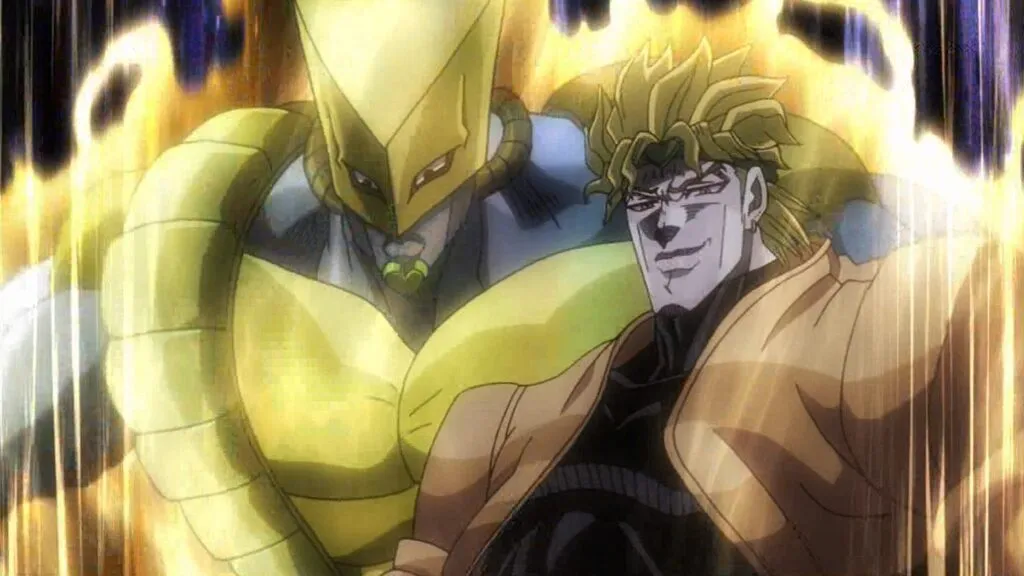
如果未來有出新產品,例如:GPS 導航,可以叫做 The World(ザ・ワールド)

the-world

電子閱讀器,叫做 The Paper(ザ・ペーパー)

the-paper

Balmuda 的產品經理不用謝了,我都幫你們想好惹


內容更新紀錄:

  • [2021/11/21] 新增價格
  1. 高敏感族群,HSP = Highly Sensitive Person, What Is a Highly Sensitive Person (HSP)?

  2. 手邊沒有 Dyson 可以試用,所以就拿官網的數據來做比較囉~ 🙇

  3. 當前時間 - 2021/11/21

雷吉歐斯 - 簡易說明書

Mode = モード

分爲「普通模式」及「覺醒模式」,只有君主卡擁有這兩種模式

一般模式下的君主,有使用卡牌的限制。覺醒之後,才能使用這些被限制使用的卡牌。請參考覺醒模式

以下是君主角色覺醒的條件:

當君主身上的魔法核都移動到魔法核放置區的那回合,即啟動「覺醒模式」

普通模式下,只能解鎖小兵卡、效果卡 而覺醒模式下,可以獲得以下能力:

  • 可解鎖所有的卡牌(包含領主卡、Arts 卡)
  • 我方回合下【疲勞】,可選擇(從場外)獲得一枚魔法核,並放置在君主身上
  • 我方回合下【疲勞】,選擇場上一隻小兵或領主,(在本回合內)賦予強襲能力

Category = カテゴリー

卡片共分爲五種類,分別爲:

Color Symbol = カラーシンボル

卡牌屬性有四種,分別是:

  • 黑(闇)
  • 紅(火)
  • 白(光)
  • 綠(草)
  • 藍(水)

Class = クラス

角色卡牌有一個屬性,叫做「職業」(Class)

Cost = コスト

解鎖手牌所需要花費的成本(需要消耗魔法核

Core Cost, CC = コアコスト

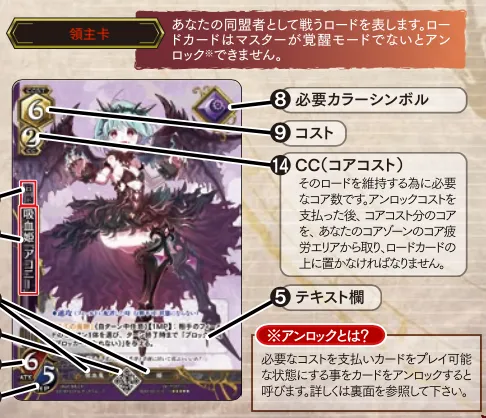
領主跟君主是同盟關係,爲了維持友好關係,需要一點給她一些禮物(進貢)

只有領主角色放置在場上的時候,會多一項「維護成本」。除了解鎖當下需要耗費魔法核之外,放置在場上的時候,需要耗費的「維護成本」(從解鎖的魔法核中拿出對應的維護成本支付)

ATK/HP

ATK 為角色攻擊力,HP 為角色血量

WT, Wait Turn

小兵卡、效果卡等會有等待回合的數值,其數值是等待回合的意思,也就是當這張卡使用完、被擊倒之後,會放置在相對應的等待區

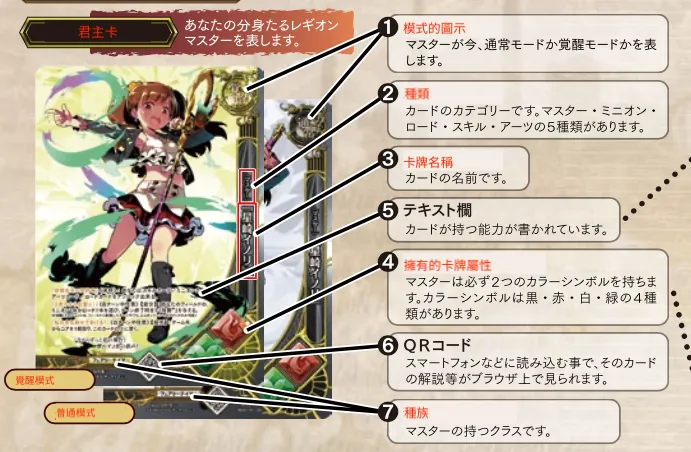
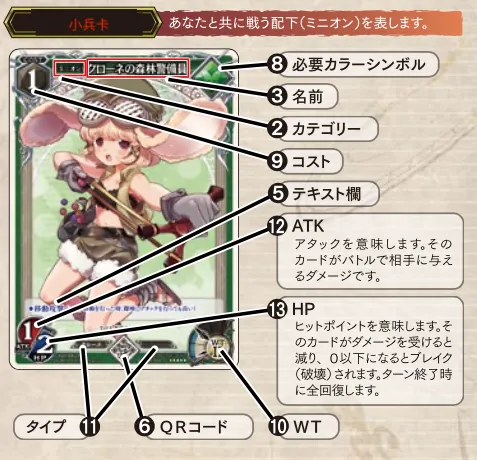
以上介紹的卡面位置資訊,可以參考以下圖示:(截圖來自原始文件)

Master = マスターカード

原文叫做 Master Card,就是要你掏出魔法小卡的意思。

君主即是玩家的化身。君主是一個角色,但有兩種模式(位於卡牌的兩面):一般模式及覺醒模式。覺醒模式下,可以發動特殊能力。

Minion = ミニオンカード

任由君主差遣的戰鬥用角色,可以對敵方的小兵、領主或是君主造成傷害。

Lord = ロードカード

與君主併肩作戰的同盟角色,只有在君主覺醒之後(覺醒模式)下,才能解鎖領主角色。

Skill = スキルカード

君主角色使用的效果卡,而君主只能使用跟自己有同樣屬性的技能卡。

另外,有些技能卡會同時擁有兩種屬性。

Arts = アーツカード

跟技能卡類似,同樣是效果卡,但唯一不一樣的點是,君主角色要在覺醒之後,才能使用 Arts 卡。

卡牌數量為 40 張,加上 1 張君主卡。同種卡牌最多只能持有三張。

備註:新手入門牌組由 25 張卡牌及 1 張君主卡組成,稱為「迷你牌組」,也可以用來對戰。

只要達成以下條件其之一即獲勝:

  • 敵方的君主生命值歸零
  • 牌庫的卡牌抽完
  • 手上擁有的 12 魔法核(包含領主的維護魔法核)

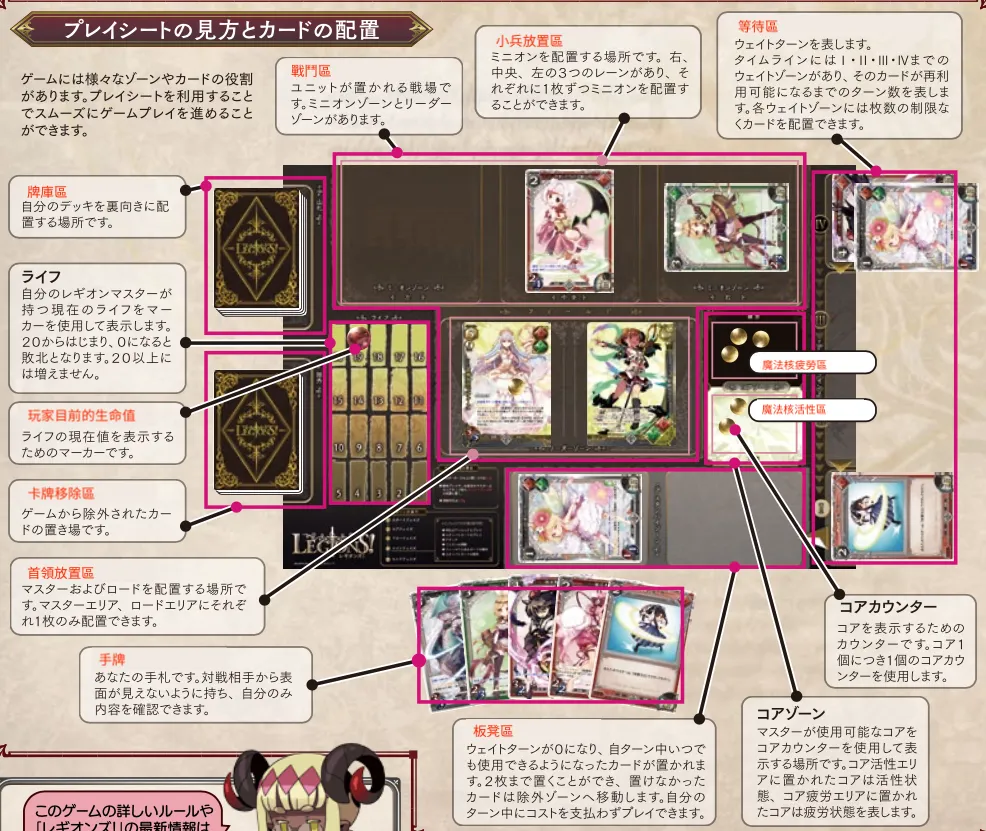
遊戲的盤面如以下圖示:

遊戲盤面上,各種狀態的卡牌放置規則如下:

Leader Zone = リーダーゾーン

放置君主牌與領主牌區域,君主牌在遊戲期間常置右側,而左側則放置領主牌,場上只能放置一張領主牌。

Minion Zone = ミニオンゾーン

最多可以放置三張小兵卡,分為左、中、右戰線,分別可以放置一張小兵卡。

Wait Zone = WT、ウェイトゾーン

等待區分為:WT-IVWT-IIIWT-IIWT-I 區。

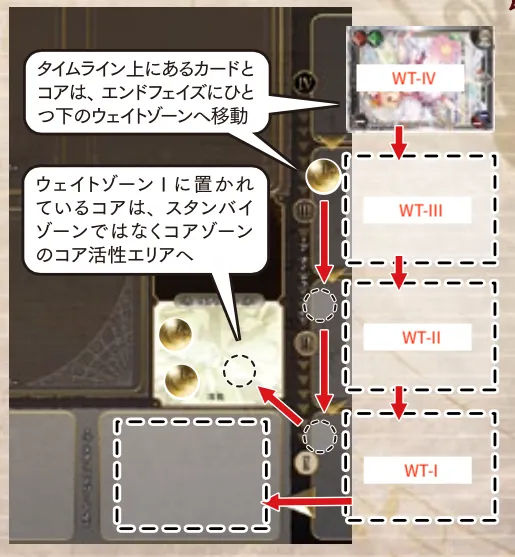
等待區的卡牌在自己的回合結束前,會將所有等待區的卡牌往前移動一格(也就是 WT - 1)。 舉例來說,位在 WT-III 的卡牌,回合結束時,全部移動至 WT-II。 然而,在 WT-I 的卡牌,則會移動到「板凳區」。

Standby Zone = スタンバイゾーン

原文是 standby zone(スタンバイゾーン),是待命區的意思,我譯作「板凳區」

板凳區只有放置兩張的空間, 也就是當「客滿」的時候,必須選擇要保留的兩張卡, 剩下的卡牌則移至「卡牌移除區

板凳區的牌組在每回合都可以使用,而且無需再一次支付魔法核

Life = ライフ

代表玩家的目前生命值,最大值為 20 點,歸零的瞬間就輸了

手牌就是拿在手上,就不用多做解釋了

除外ゾーン

移除卡牌的放置區域,已移除的卡牌在本局遊戲將無法再使用這些

山札ゾーン

牌庫區,每回合抽牌從這裏抽。

Core Zone = コアゾーン

魔法核的放置區。 此區域分又分為兩區,下半部是「活性區」,放置當回合「未使用的魔法核」; 上半部是「疲勞區」,放置當回合「使用過的魔法核」

Core = コア

魔法核是君主魔力的象徵。也代表他/她口袋裡有多少錢。 君主持有的魔法核放置在魔法核放置區

卡牌的擺放狀態分為:

  • 活性狀態(活性状態):縱向擺放的卡牌為活性狀態
  • 疲勞狀態(疲労状態):橫向擺放的卡牌為疲勞狀態
  • 覆蓋狀態(リバース状態):卡牌覆蓋
  • 公開狀態(オープン状態):卡牌正面朝上

Unlock = アンロック

欲解鎖手牌,必須支付活性區的魔法核,支付數量寫在該卡牌的左上角。 解鎖後的卡牌,則可以放置在場上(小兵、領主)、或是發動能力(效果卡)。

欲解鎖的卡牌必須與君主有相同屬性(顏色)

欲解鎖與君主完全不同屬性的卡牌:

  • 若為單屬性卡牌:需再多支付 1 點的魔法核,方能解鎖
  • 若為雙屬性卡牌:雙屬性卡牌是職業專用的卡牌,因此要與君主卡牌擁有的兩個屬性完全相符,才能解鎖

解鎖的卡牌可以立即使用,然而,若為效果卡、小兵卡,解鎖後也可不放置場上或發動效果,放在板凳區(有空位的話)

  1. 玩家雙方將君主牌於各自首領放置區的右側區塊,以普通模式那面朝上放置
  2. 玩家雙方將各自的牌組洗牌、覆蓋放置於牌庫區
  3. 用猜拳等方式決定先攻方
  4. 將生命值標示放置於生命刻度 20 點的位置
  5. 玩家雙方各取 5 個魔法核,放置在君主卡身上
  6. 後攻玩家從君主卡身上,將 1 個魔法核移動至WT-III的位置
  7. 雙方從各自的牌庫抽 5 張牌(不得換牌)
  8. 先攻者開始第一回合

每個玩家回合,分為五個階段:

  1. 起始階段
  2. 魔法核階段
  3. 抽牌階段
  4. 主要階段
  5. 收尾階段

Start Phase = スタートフェイズ

  • 將場上所有疲勞狀態的卡牌轉為活性狀態
  • 將場上所有覆蓋狀態的卡牌轉為公開狀態

Core Phase = コアフェイズ

  • 若君主卡上有魔法核,則移動 1 個魔法核至活性區
  • 君主卡上沒有任何魔法核的瞬間,則翻面轉為覺醒模式

`Draw Phase = ドローフェイズ

  • 從牌庫抽一張牌加入手牌,抽牌後,牌庫若無牌可抽,則敗北
  • 抽牌後,可在手牌中選一張牌,以覆蓋狀態放置於卡牌移除區,並再從牌庫區抽一張牌(每回合僅允許一次棄一抽一)

主要階段:此階段可進行以下動作,而且不限順序及次數

Section titled “主要階段:此階段可進行以下動作,而且不限順序及次數”

Main Phase = メインフェイズ

  • 手牌的解鎖:支付相對應的魔法核,解鎖卡牌。解鎖後的卡牌可直接使用。(然而,若是效果卡、小兵卡,也可選擇放置於板凳區)
  • 使用板凳區的卡牌:可以使用板凳區的卡牌。板凳區的卡牌因為已經解鎖過,所以不用再支付魔法核。
  • 卡牌攻擊:活性狀態的小兵或領主可以進行攻擊,攻擊之後,則轉為疲勞狀態。(卡牌放置在場上的回合,視為「無法行動」狀態,故無法進行攻擊)
  • 小兵的移動:活性狀態的小兵可以移動至隔壁戰線(移動後即變成疲勞狀態)
  • 使用卡牌自身的效果:場上的任何角色都可以支付需要的成本後,使用其特殊技能
  • 將場上的卡牌移除遊戲:將場上活性狀態的角色移除遊戲(包含覆蓋且活性狀態的角色)
  • 將板凳區的卡牌移除遊戲:將板凳區的卡牌移除遊戲

End Phase = エンドフェイズ

ウェイトターン経過処理の流れ

  • 放置在 WT-I 的卡牌,在收尾階段,可以全數移動至板凳區的任意位置。但若超過板凳區的放置空位數量,則將多餘的卡牌移動至卡牌移除區。放置在 WT-I 魔法核在移動回合,則直接移動到魔法核的活性區
  • 放置在 WT-IIWT-IIIWT-IV 的卡牌及魔法核,於移動回合各自移動至 WT-IWT-IIWT-III

某些卡牌有「WT+1」、「WT-1」等效果。這些效果可以針對指定卡牌做等待區的位置移動。例如:WT-I的卡牌,在WT+1之後,就會移至 WT-II;反之,WT-1 則移至板凳區。

ユニットによるアタック処理の流れ

Unit = ユニット

放置在場上的卡牌:君主、小兵、領主被稱作是「戰鬥單位」。而我方單位可以向對方單位發動攻擊。

攻擊單位可選擇要攻擊的對象(小兵或領主)進行攻擊宣告,並在攻擊之後轉成「疲勞狀態」。(當回合才放置的卡牌,放置當下會是「無法行動狀態」,所以無法進行攻擊宣告。或是,如果持有「可以對敵方君主造成傷害」能力的效果卡或 Arts 卡,此時我方君主則以戰鬥單位的身份對敵方君主進行攻擊宣告。此外,君主攻擊後,不用轉成疲勞狀態。

Target Unit = ターゲットユニット

符合以下條件的對象才能攻擊:

  • 宣告攻擊的小兵之正前方斜前方的地方小兵
  • 同一列戰線若沒有阻擋者(Blocker = ブロッカー,也就是前方的敵方小兵),則可以直接對敵方君主、領主發動攻擊

戰鬥單位進行攻擊的時候,雙方的戰鬥單位分別承受對方攻擊力 ATK 相等的傷害。造成傷害的點數,從生命值 HP 中扣除(小兵、領主);君主受到傷害的情況,就從玩家生命狀態中扣除。

承受攻擊結束之後,若此戰鬥單位還有剩餘 HP,則可以繼續留在場上。若 HP 歸零,則被擊破

Block = ブロック

當小兵或領主在 HP 歸零的瞬間,則被擊破(Block)。 被擊破的小兵會移動至指定的等待區; 而領主則將上面放置的魔法核移動到君主身上之後,移至卡牌移除區。 也就是說,被擊破的領主在此局遊戲無法再次使用。


  • v1.0 (2021/11/02): 初版中文翻譯
  • v1.1 (2021/11/03): 更新解鎖規則、class 中譯、修錯字
在 VSCode 上「直接」瀏覽 remote repo

想要直接看介紹 跳過廢話 的可以走 👉 傳送門

今天要介紹一個 VSCode 好用的插件(或許有些人已經知道了)

叫做 GitHub Repositories

其實前陣子就已經知道有這個插件, 但礙於公司 VSCode 版本太舊不支援此插件而作罷, 只能乾瞪眼流口水 ⋯⋯ 而前陣子公司開放 VSCode 升級之後, 我就可以裝這個插件啦~(撒花

因此藉這個機會來分享一下

當我們在開發的時候,總會用到第三方套件。 當文件看不懂的時候,通常會直接到那個套件的 GitHub repo 直接去看它的原始碼是怎麼寫的。 而在 GitHub 網頁上瀏覽一個 repo,無論是資料匣的來回查找、或是做全域搜尋, 都不是一個 user friendly 的事情。 此時我們會直接 clone 那個 repo 下來,在自己本機用 IDE 開啟, 以便做上述那些動作。

然而日子一久就會發現,電腦裡多了一堆 clone 別人的 repo。😂

看了真是心煩哪~

而這個插件強大的地方,就在於不用將 repo clone 下來,也可以直接在 VSCode 上面瀏覽

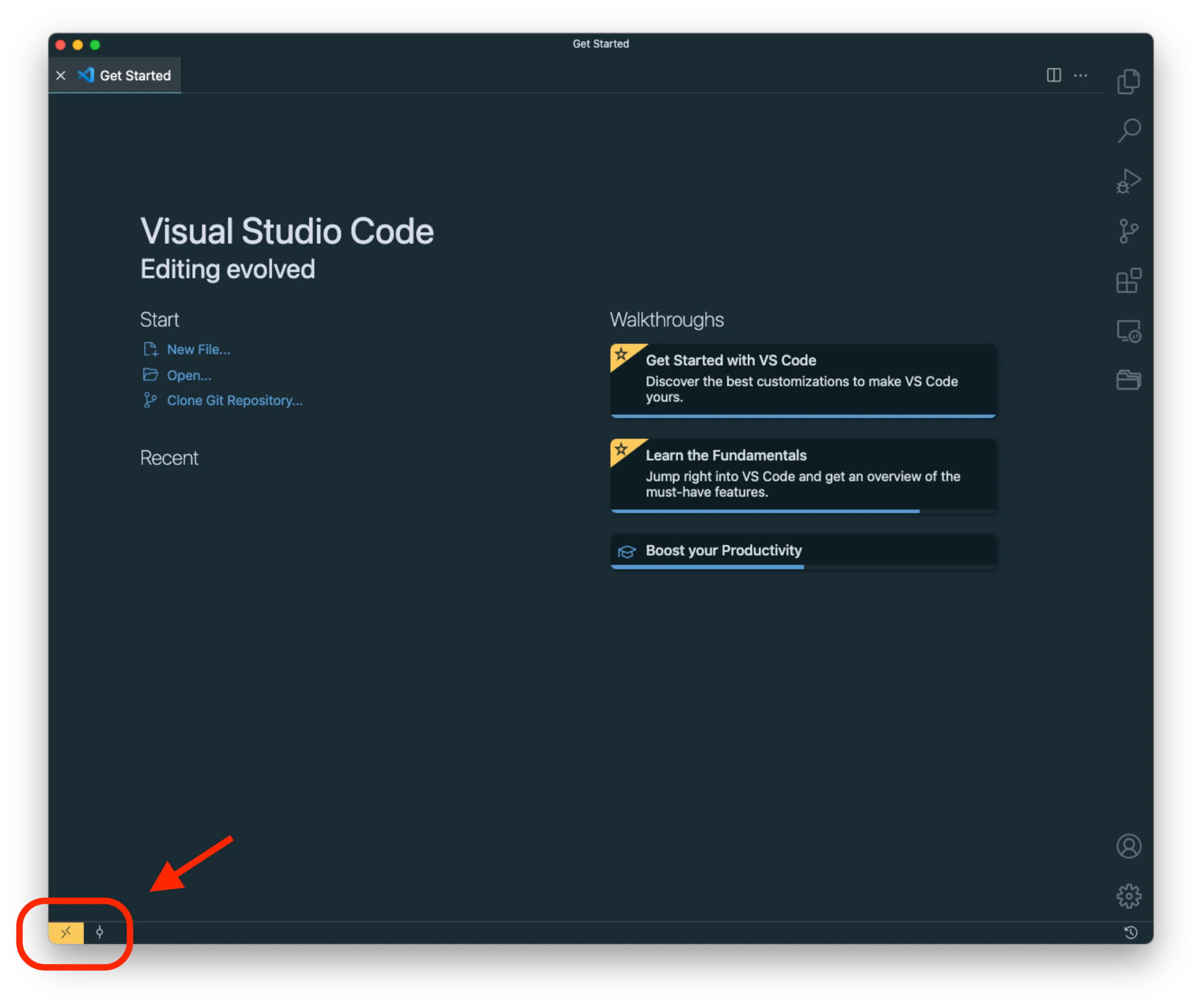
安裝好插件之後,點選右下角的雙箭頭圖示:

double-arrow-icon

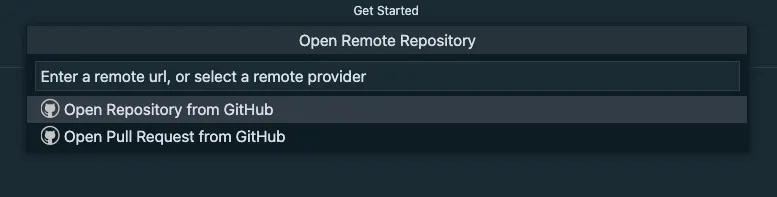
然後在 VSCode 的正上方,會跳出視窗:

open-repo

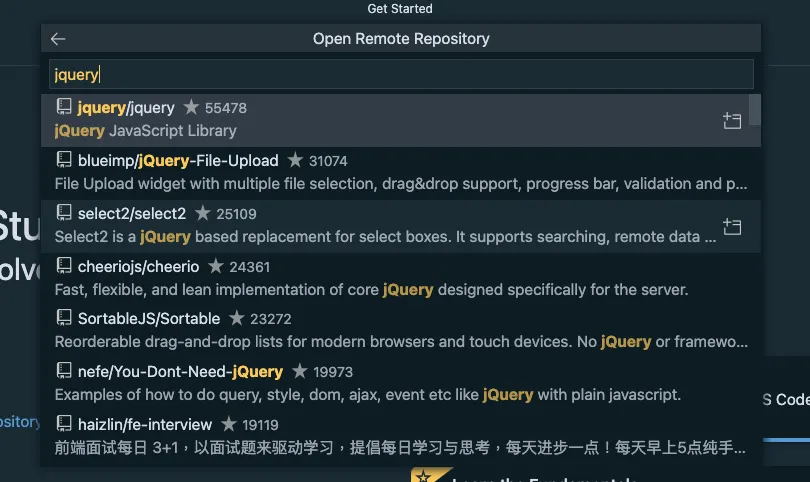
選取 Open Repository from GitHub, 在這裡輸入想要尋找的 repo 名稱、或是貼上 repo 的網址(這裡以 jQuery 為例) ,輸入 jQuery 之後:

search-repo

Boom!! 它直接在 GitHub 上搜尋跟 jQuery 相關名稱的 repo!太神啦~

按下 enter 鍵之後,就可以在本機瀏覽 remote 端的原始碼囉~

從此以後不用再將原始碼 clone 下來,也省去了每次都要 git pull 更新原始碼的動作(到底是有多懶)

當然這不限於別人的 repo,如果是自己的 repo 的話,就如同直接在 GitHub 頁面上修改檔案, 修改完之後 commit,但不用再做 push 的動作了~

切換 branch 仍可保存未 commit 的 code

Section titled “切換 branch 仍可保存未 commit 的 code”

官方文件有提到,切換 branch 可以保留未 commit 的更動,所以我就實際來測試一下。

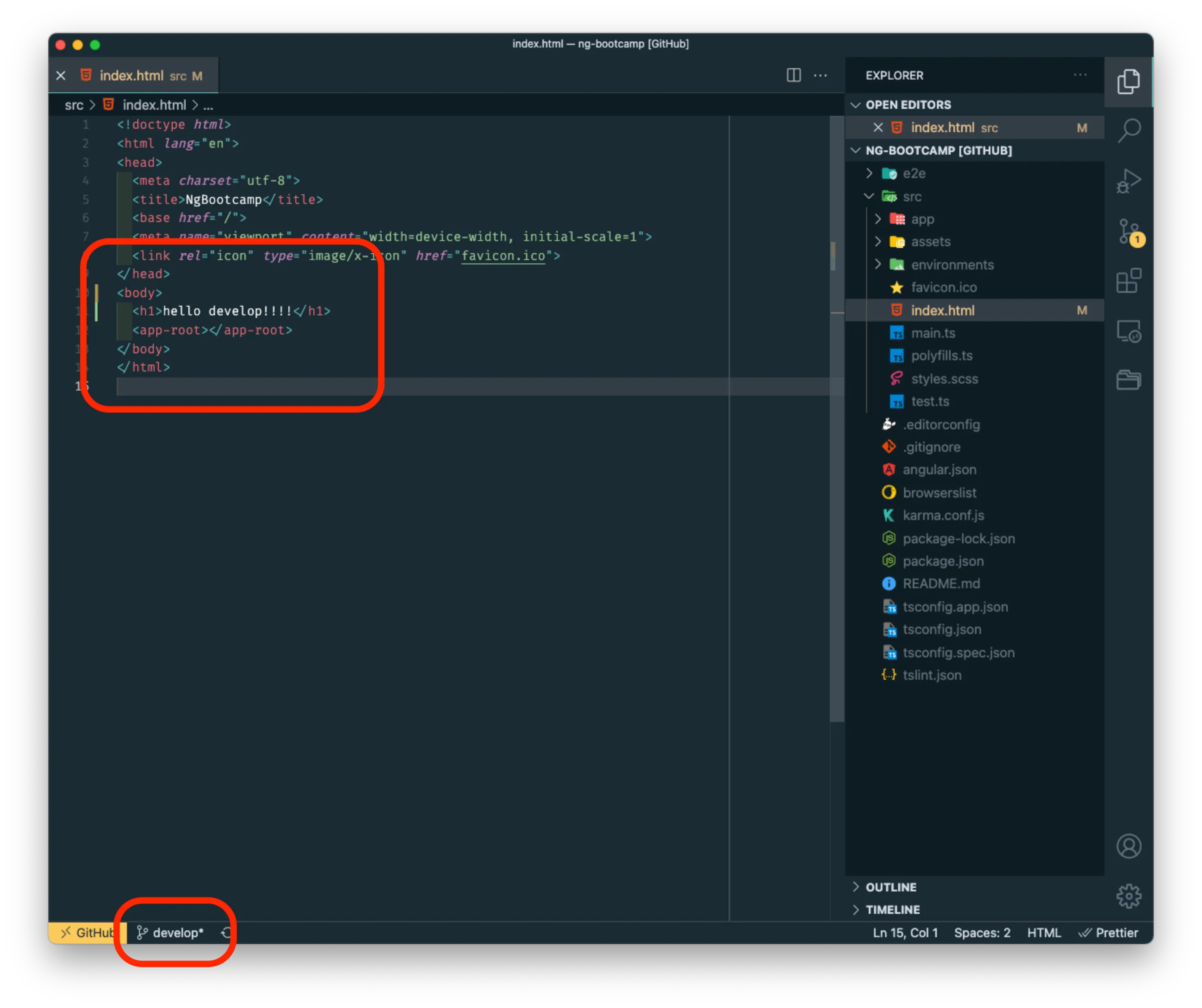
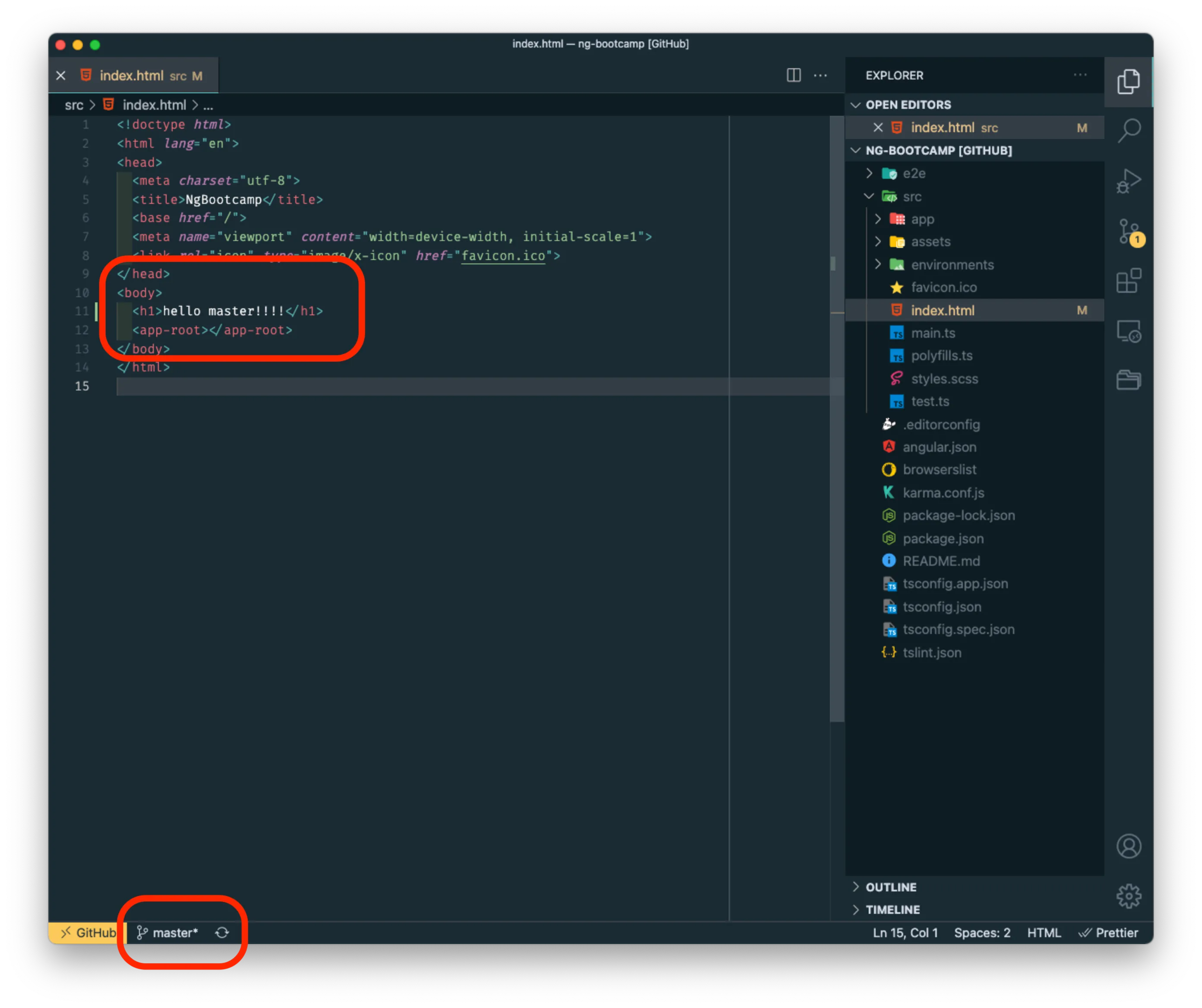
我先在 develop branch 的 index.html 加入一行 h1

add-code-on-develop

儲存後 checkoutmaster

checkout-master

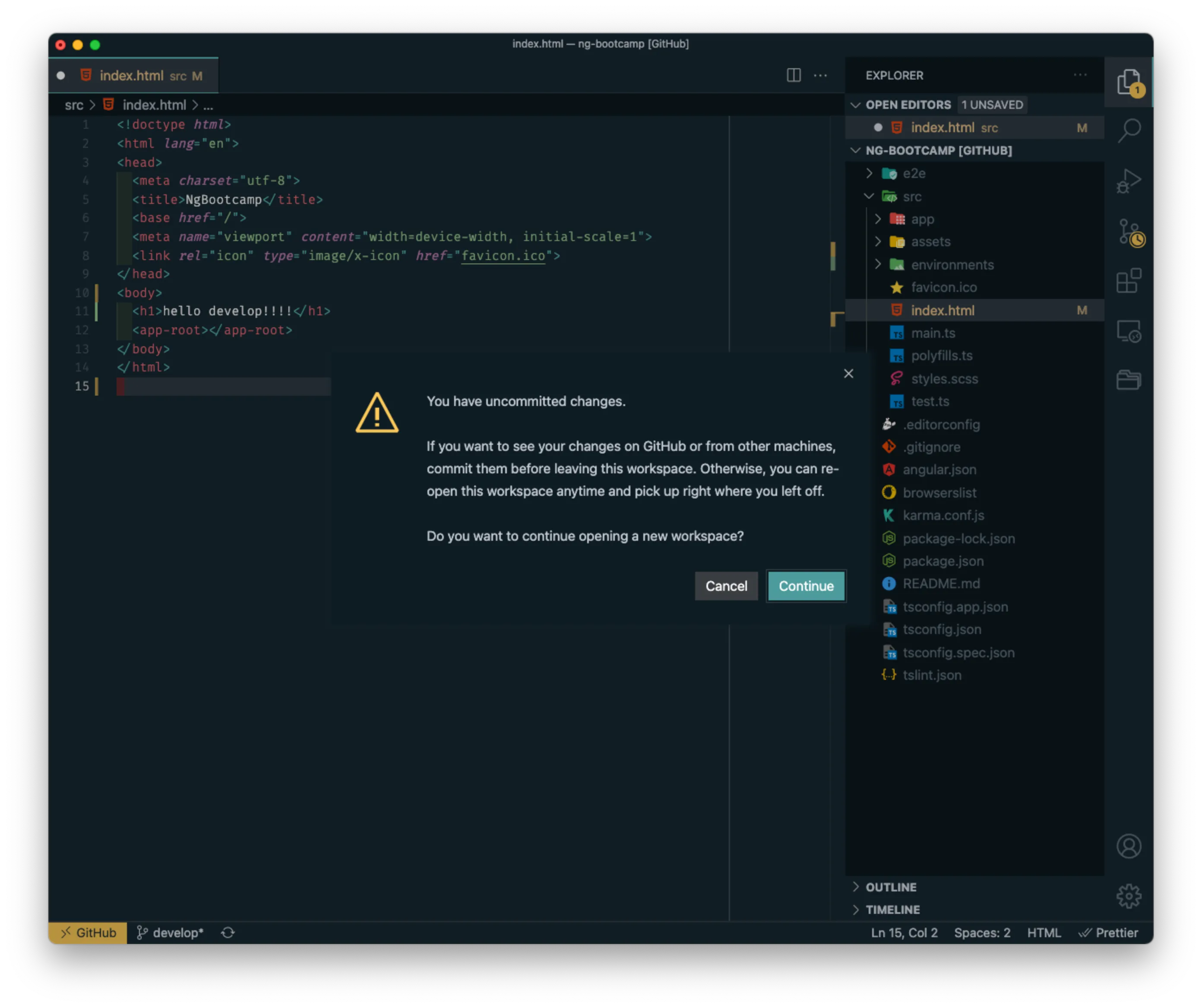
會跳出這個提示視窗,主要是提醒沒有 commit 不會同步更新到 remote 端,直接按 continue:

add-code-on-master

master branch 的 index.html 也加入一行 h1 並儲存,切回去 develop 之後會發現,剛才的更動還存在! 同樣地,再切回去 master,剛才在 master 加上去的那一行也還在!

add-code-on-develop PS. 其實是同一張截圖

it-just-works

It just works. - Steve Jobs

這邊特別點出一些小缺點

無法啟 node server,也無法執行 npm 的任何指令。 不過也能理解啦~ 畢竟檔案都不在本機, 無法在本機啟 server 也是合情合理的。

平常開發前端的專案,eslint 跟 prettier 是很重要的兩大工具。 fix on save 是開發時不可或缺的好東西, 但是 remote repo 通常不會把 node_modulespush 上去, 用這個插件自然也不會看到node_modules, 於是 eslint 跟 prettier 組合的 fix on save 功能也理當無法使用了

這個插件真的很推薦!

這個插件目前是 v0.16.0 版本,而且還在 Preview 階段, 目前的功能已經很好用了, 希望未來可以增加更多不錯的功能~

感謝收看

關於 React 傳送門 (Portal)

React portal 是一個神奇的魔法。 官網的描述是這樣:

Portals provide a first-class way to render children into a DOM node that exists outside the DOM hierarchy of the parent component.

簡單來說,它可以跨越 JSX 結構層級,依附在指定的地方。

以下是這個 portal 的 API 及所需參數:

ReactDOM.createPortal(child, container);

第一個參數 child:可以是 dom 元素、字串或是 fragment。(官網稱之為 renderable React child

第二個參數 container:要依附的目標(dom 元素)

最常使用的時機,就是在使用 modal(dialog)元件的時候,因為它要凌駕所有的 dom 元素之上,才能覆蓋它們。 或父層元件擁有 overflow: hiddenz-index css 屬性,但是子元件想要不受父元件屬性限制的時候。

首先,我們將會有三個元件,分別是:Target、Parent、Child。 Child 元件是 Parent 元件的子元件,而 Target 元件則是我們要利用 React Portal 依附的目標元件。

Child 元件:設定寬、高皆為 400px

src/components/Child.jsx

export default function Child() {
const STYLE = { width: 400, height: 400, background: "lightgreen" };
return <div style={STYLE}>Child element</div>;
}

接著是 Parent 元件:設定寬、高為 300px,還有 overflow: hidden。 並將 Target 元件的參照,傳進 createPortal 的第二個參數裡,也就是依附對象。

src/components/Parent.jsx

import React from "react";
import ReactDOM from "react-dom";
import Child from "./Child";
function Parent(props) {
const { forwardRef, targetEl } = props; // 將 target element 傳進來,供 createPortal 使用
const STYLE = { width: 300, height: 300, background: "lightblue", overflow: "hidden" };
return (
<div ref={forwardRef} style={STYLE} onClick={handleClick}>
Parent element
{targetEl && ReactDOM.createPortal(<Child />, targetEl)}
</div>
);
}
export default React.forwardRef((props, ref) => <Parent forwardRef={ref} {...props} />);

另外,為了要取得該元件的元素參照,所以使用了 forwardRef

最後是 Target 元件:

src/components/Target.jsx

import React from "react";
function Target(props) {
const { forwardRef } = props;
const STYLE = { width: 500, height: 500, background: "lightgrey" };
return (
<div ref={forwardRef} style={STYLE}>
Target element
</div>
);
}
export default React.forwardRef((props, ref) => <Target forwardRef={ref} {...props} />);

在 App 元件引用 Target、Parent 元件:

src/App.jsx

import { useState, useRef, useEffect } from "react";
import Target from "./components/Target";
import Parent from "./components/Parent";
function App() {
const targetElRef = useRef();
const parentElRef = useRef();
const [currentTargetEl, setCurrentTargetEl] = useState(null);
const STYLE = { display: "flex" };
useEffect(() => {
if (targetElRef.current) setCurrentTargetEl(targetElRef.current);
}, []);
return (
<div>
<div style={STYLE}>
<Target forwardRef={targetElRef} />
<Parent forwardRef={parentElRef} targetEl={currentTargetEl} />
</div>
</div>
);
}
export default App;

特別注意的是,這裡在 useEffect 裡, 當 targetElRef 拿到 Target 元件的 dom 節點的時候, 更新 currentTargetEl 的值, 以便讓 Parent 元件能夠拿到 Target 元件的節點參照。 (由於 ref 的改變不會觸發 re-render,因此必須用 state 儲存起來)

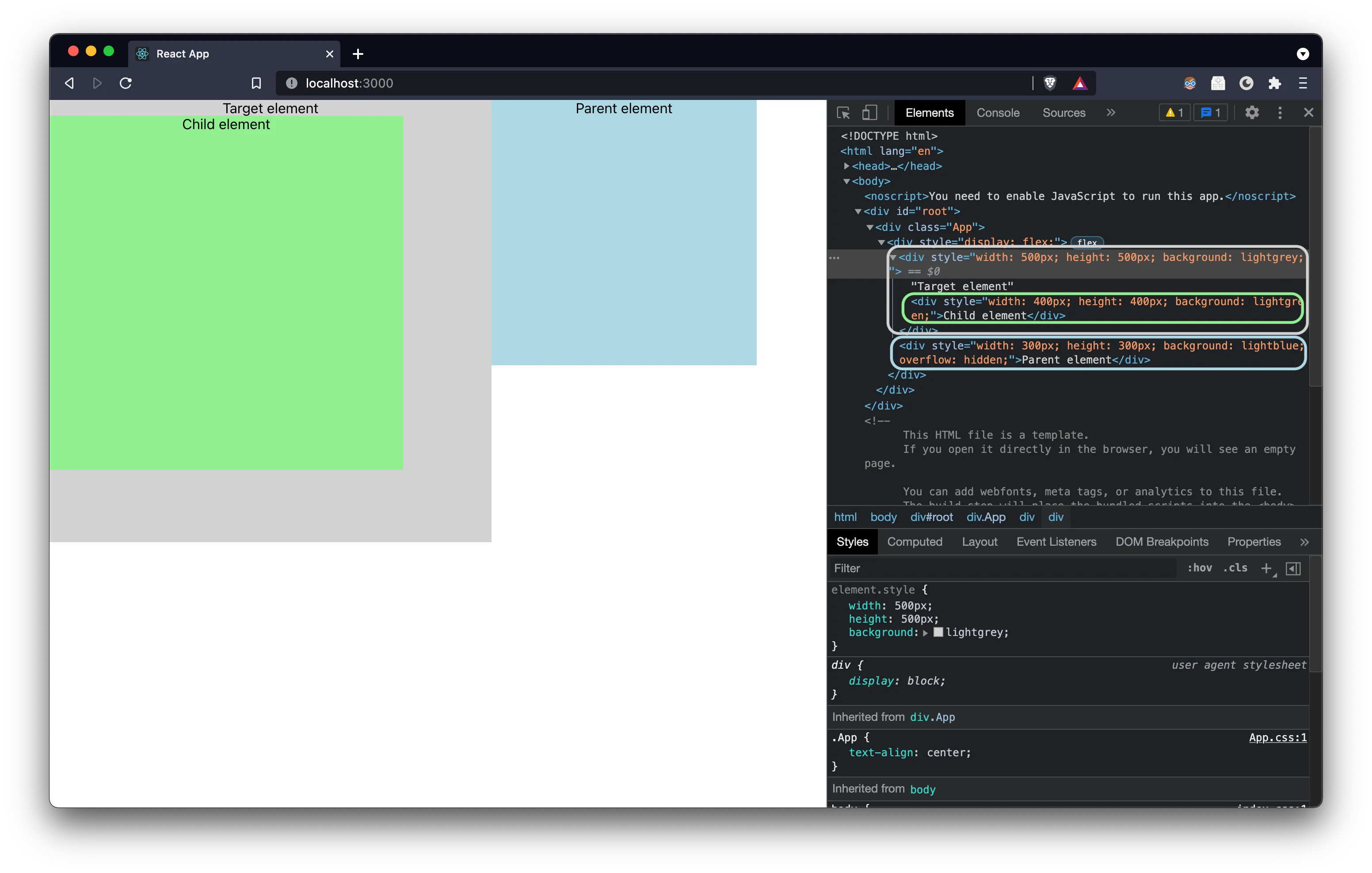
讓我們來看一下結果:

從 developer tool 可以看出,Child 元件包覆在 Target 元件裡面,而不是如 JSX 的結構包覆在 Parent 元件裡。

利用 React Portal,Child 元件成功地跨越世界線逃脫 Parent 元件的掌控啦~

就跟奇異博士一樣,從砂輪機的火花圈中走出來

dr.strange

Portal 與事件冒泡(Event Bubbling)

Section titled “Portal 與事件冒泡(Event Bubbling)”

React Portal 傳送門,將 element 傳送到我們想要的地方。 結果就是,dom 結構(DOM tree)改變了,但 JSX 的結構(React tree)卻不變。

也因此,Parent 元件這個 scope 裡面的所有東西(例如:props、function⋯⋯ 等),Child 元件仍然可以拿到。

所以「事件冒泡」當然也包含在內,我們在 Parent 元件裡,新增一個函式:handleClick

src/components/Parent.jsx

// ...
const handleClick = () => {
console.log("parent click!!");
};
//...

並在根節點,當 onClick 事件觸發的時候呼叫它:

// ...
return (
<div ref={forwardRef} style={STYLE} onClick={handleClick}>
Parent element
{targetEl && ReactDOM.createPortal(<Child />, targetEl)}
</div>
);

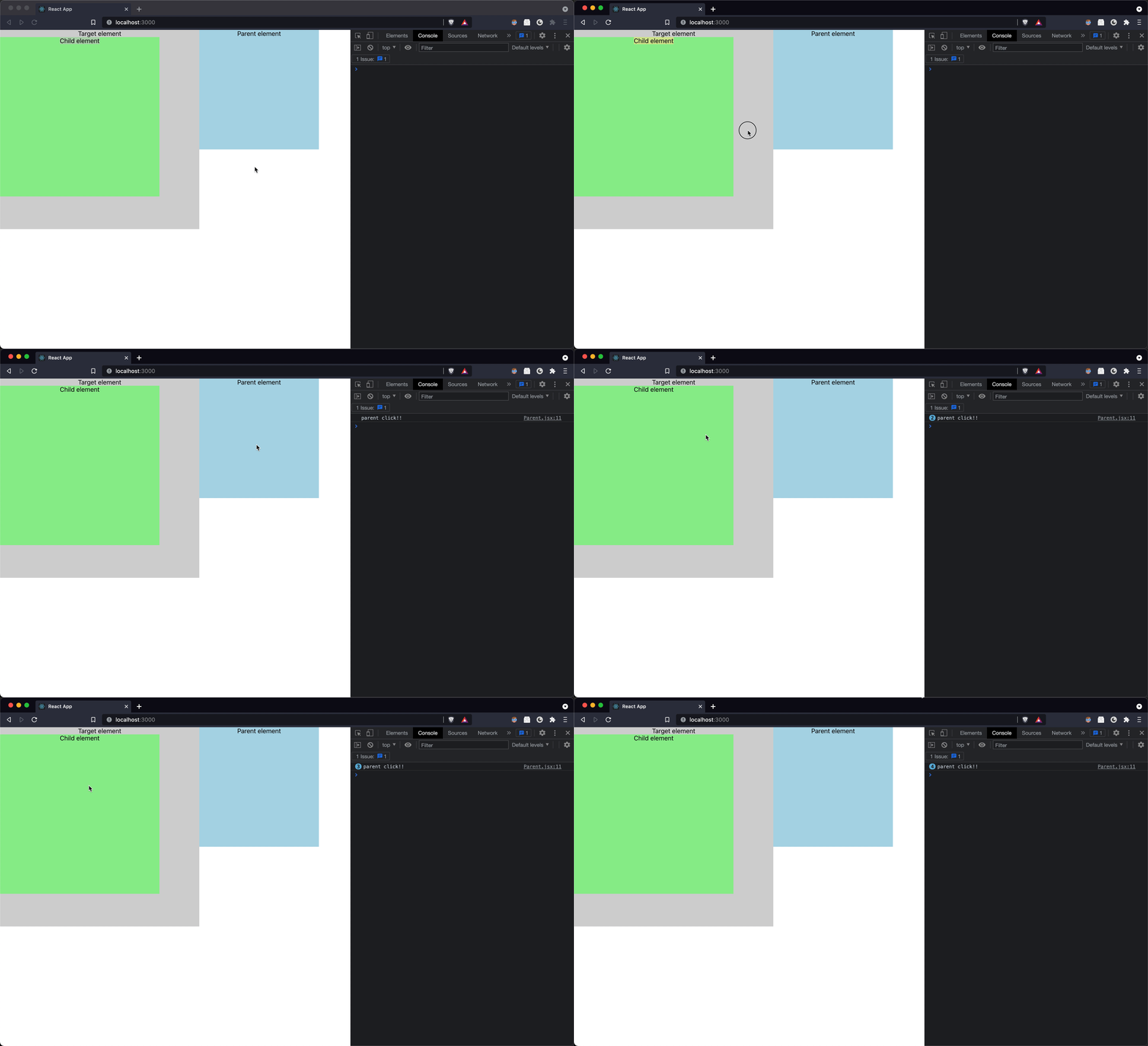
然後我們會發現,無論是滑鼠點擊 Parent 元件,還是 Child 元件,都會印出 parent click!!! 然而點擊 Target 元件則毫無反應。

因此我們可以證明,Child 元件跑去寄宿在 Target 元件底下, 但同時又享有 Parent 元件資產的使用權(functionprops 等)

這不就是拿美國護照、用台灣健保的概念嗎??(喂

以上就是 React Portal 的簡單介紹~

上面的 demo code,請點選這個連結

我們下次見囉~ 👋